




 Önceki
Makine açıldıktan hemen sonra [Ana] tuşuna bastığınızda, [Üst] ekran gösterilir.
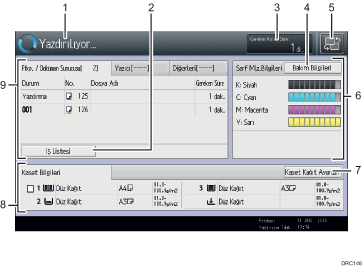
[Üst] ekranı kullanarak toner durumunu ve kağıt durumunu kontrol edebilirsiniz.
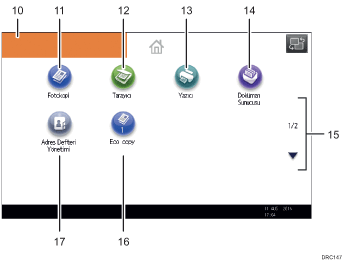
Her bir işlevin simgeleri [Ana] ekranda görüntülenir.
[Ana] ekrana sık kullanılan programların kısayollarını ekleyebilirsiniz. Program kısayolları [Ana] ekranda görülür. Programlar kısayollara basılarak kolaylıkla geri çağırılabilir.
[Ana] ekranı görüntülemek için, [Ana] tuşuna basın. Ana ekran görüntülenmezse, menü ekranına geçmek için ekranın sağ üst köşesindeki  simgesine basın.
[Üst] ekran
[Ana] ekranı
Çalışma durumu ve mesajlar
Çalışma durumu ve mesajlarını gösterir.
[İş Listesi]
[Durumu Kontrol Et] ekranındaki [Mevcut İş] sekmesinde gösterilmesi için basın.
Tahmini süre
O an gösterilen iş listesinin üstünde, işin tahminen tamamlanacağı süre gösterilir.
[Bakım Bilgileri]
[Durumu Kontrol Et] ekranındaki [Bakım/Sorgu/Makine Bilgileri] sekmesinde gösterilmesi için basın.
Ekran değiştir
[Ana] ekran ve [Üst] ekran arasında geçiş yapmak için basın.
[Sarf Mlz.Bilgileri]
Kalan toner miktarı gibi malzeme bilgilerini gösterir.
[Kaset Kağıt Ayarları]
[Kaset Kağıt Ayarları] ekranının gösterilmesi için basın.
[Kaset Bilgileri]/[Kapak Takma Bilgileri]
Kağıt kasetleri ve kapak takma ünitesinin durumunu gösterir.
[İş Listesi]
Geçerli ve beklemedeki işleri gösterir.
Ana ekran görüntüsü
Kurumsal logo gibi bir görüntüyü [Ana] ekranda görüntüleyebilirsiniz. Görüntüyü değiştirmek için, bkz. Convenient Functions.
[Fotokopi]

Fotokopi çekmek için basın.
Kopyalama işlevinin kullanılması hakkında ayrıntılar için, bkz. Copy/ Document Server.
[Tarayıcı]

Orijinalleri taramak ve görüntüleri dosya olarak kaydetmek için basın.
Tarayıcı işlevinin kullanılması hakkında ayrıntılar için, bkz. Scan.
[Yazıcı]

Makineyi bir yazıcı olarak kullanma ayarlamaları yapmak için basın.
Yazıcı işlevi için ayarların yapılması hakkında ayrıntılar için, bkz. Print.
[Doküman Sunucusu]

Makinenin sabit diskine dokümanları kaydetmek veya yazdırmak için basın.
Doküman Sunucusu işlevinin kullanılması hakkında ayrıntılar için, bkz. Copy/ Document Server.
 /
/
Bir sayfada simgeler görüntülenmediğinde sayfaları değiştirmek için basın.
Kısayol simgesi
[Ana] ekrana programların kısayollarını ekleyebilirsiniz. Kısayolların kaydedilmesi hakkında ayrıntılar için, bkz. [Ana] Ekrana Simge Ekleme (Standart İşletim Paneli'ni Kullanırken). Program numarası, kısayol simgesinin en altında görülür. Programlayabileceğiniz kısayolların örnekleri hakkındaki ayrıntılar için bkz. Convenient Functions.
[Adres Defteri Yönetimi]

Adres Defteri'ni görüntülemek için basın.
Adres Defterinin kullanılması hakkında ayrıntılar için, bkz. Connecting the Machine/ System Settings.

Bütünleşik bir yazılım uygulaması kurulduğunda uygulamanın işlev simgesi [Ana] ekranda görünür.
Simgelerin sırasını değiştirebilirsiniz. Ayrıntılar için, bkz. Convenient Functions.
Basit ekranda, her sayfada en fazla 8 simge gösterilir. İşlemleri daha kolay yapacak şekilde, harfler ve tuşlar daha büyük bir boyutta görüntülenir. Standart ekranda, her sayfada en fazla 12 simge gösterilir. Ayrıntılar için, bkz. Getting Started.


