




 Önceki
Bu bölümde Doküman Sunucusu'nda dokümanları kaydetme prosedürü açıklanmaktadır.

Doğru parolayla erişilen bir doküman, işlemler tamamlandıktan sonra dahi seçili kalır ve diğer kullanıcılar tarafından erişilebilir. İşlem sonrasında, doküman seçimini iptal etmek için [Sıfırla] tuşuna bastığınızdan emin olun.
Doküman Sunucusu'nda saklanan dokümana kayıtlı kullanıcı adı, dokümanların yazarını ve içeriğini tanımlamak içindir. Gizli dokümanları diğer kullanıcılardan korumak için değildir.
Tarayıcı ile tarama yaparken, tüm diğer işlemlerin sona erdiğinden emin olun.
Dosya Adı
"COPY0001" ve "COPY0002" gibi bir dosya adı otomatik olarak taranan dokümana eklenir. Dosya adını değiştirebilirsiniz.
Kullanıcı Adı
Dokümanları saklayan kullanıcı veya kullanıcı grubunu tanımlamak için bir kullanıcı adı kaydedebilirsiniz. Bunu atamak için, Adres Defterinde kayıtlı kullanıcı adını seçin ve adı doğrudan kaydedin. Güvenlik ayarına bağlı olarak, [Kullanıcı Adı] yerine [Erişim İzinleri] görünebilir.
Adres Defteri hakkında ayrıntılar için, bkz. Connecting the Machine/ System Settings.
Parola
İzinsiz yazdırmayı önlemek amacıyla, kaydedilen dokümanlar için bir parola belirleyebilirsiniz. Korumalı bir dokümana, sadece parola girilmişse erişilebilir. Dokümanlar için bir parola tanımlanırsa, dosya adının sol tarafında kilit simgesi görünür.
 Doküman Sunucusu başlangıç ekranını görüntüleyin.
Standart işletim panelini kullanırken
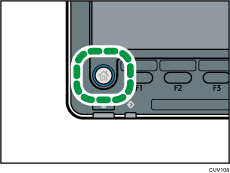
Kontrol panelinde [Ana Ekran] tuşuna basın.
Ekranda [Doküman Sunucusu] simgesine basın.
[Doküman Sunucusu] simgesi görüntülenmezse, menü ekranına geçmek için ekranın sağ üst köşesindeki
 simgesine basın.
Smart Operation Panel'i kullanırken
Ekranın alt kısmının ortasındaki [Ana] tuşuna basın (
 ).
).[Ana] ekranda [Doküman Sunucusu] düğmesine basın.
 [Tarama Ekranına] tuşuna basın.
 [Kyddlck.Hdf.Klasör] öğesine basın.
 Dokümanın içerisinde saklanacağı bir klasör belirtin ve ardından [OK] öğesine basın.
 [Kullanıcı Adı] öğesine basın.
 Kullanıcı adını belirtin ve ardından [OK] düğmesine basın.
Gösterilen kullanıcı adları, Adres Defterine kaydedilmiş adlardır. Ekranda görünmeyen bir adı belirtmek için, [Manuel Giriş] düğmesine basın ve ardından bir kullanıcı adı girin.
 [Dosya Adı] öğesine basın.
 Bir isim girin ve ardından [OK] tuşuna basın.
 [Parola] öğesine basın.
 Sayı tuşlarıyla bir parola girin ve daha sonra [OK] öğesine basın.
Parola için dört ila sekiz hane kullanabilirsiniz.
 Çift-kontrol için, parolayı yeniden girin ve daha sonra [OK] öğesine basın.
 Orijinali yerleştirin.
 Orijinal tarama koşullarını belirleyin.
 [Başla] tuşuna basın.
Orijinal taranır. Doküman Doküman Sunucusu içerisinde kaydedilir.
Tarama sonrasında, klasörlerin bir listesi görüntülenecektir. Liste görünmezse, [Taramayı Sonlandır] öğesine basın.


