




 Önceki
 Başlangıç tarayıcı ekranını görüntüleyin.
Standart işletim panelini kullanırken
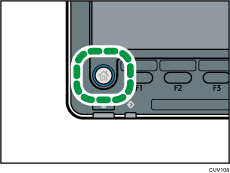
Kontrol panelinde [Ana Ekran] tuşuna basın.
Ekranda [Tarayıcı] simgesine basın.
[Tarayıcı] simgesi görüntülenmezse, menü ekranına geçmek için ekranın sağ üst köşesindeki
 simgesine basın.
Smart Operation Panel'i kullanırken
Ekranın alt kısmının ortasındaki [Ana] tuşuna basın (
 ).
).[Ana] ekranda [Tarayıcı (Klasik)] simgesine basın.
 Önceki ayarlardan herhangi birinin kalmamasına dikkat edin.
Eğer önceki ayar kalmışsa, [Sıfırla] tuşuna basın.
 [Klasör] sekmesine basın.
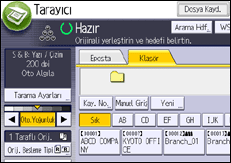
 Orijinalleri yerleştirin.
 Gerekirse, taranacak orijinale göre tarama ayarlarını belirtin.
Örnek: Dokümanı renkli/dubleks modunda tarama ve PDF dosyası olarak kaydetme.
[Tarama Ayar.]'a basın, [Orijinal Türü] sekmesinde [Tam Ren.: Yazı / Fotoğraf] seçeneğine basın ve ardından [OK] düğmesine basın.
[Orijinal Besleme Tipi]'ne basın, [2 Taraflı Orijinal] düğmesine basın ve ardından [OK]'e basın.
[Dosya Tipi / Adı Gönder]'e basın, [PDF] seçeneğine basın ve ardından [OK] düğmesine basın.
Diğer ayarlarla ilgili bilgi için her bir bölüme bakın.
 Hedefi belirtin.
Birden çok hedef belirtebilirsiniz. Ayrıntılar için bkz. Scan.
 [Başla] tuşuna basın.


