




 Önceki
Dosyaların kilidi sadece dosya yöneticisi tarafından kaldırılabilmektedir.
"Dosya Koruma Geliştir" seçeneğini [Açık] olarak belirlerseniz, dosya kilitlenecek ve 10 kez geçersiz bir parola girilirse erişilemez olacaktır. Bu bölümde dosyaların kilitlerinin nasıl kaldırılacağı açıklanmaktadır.
"Dosya Koruma Geliştir" gelişmiş güvenlik işlevlerinden biridir. Bu işlev ve diğer gelişmiş güvenlik işlevleriyle ilgili ayrıntılar için bkz. Gelişmiş Güvenlik İşlevlerini Belirleme.
 Kontrol panelinden dosya yöneticisi olarak oturum açın.
 İlk ayarlar ekranını kapatın ve ilk yazıcı ekranını görüntüleyin.
Standart işletim panelini kullanırken:
[Kullanıcı Araçları] tuşuna basın
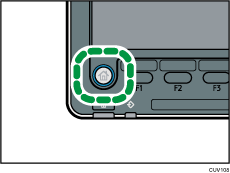
Kontrol panelinde [Ana Ekran] tuşuna basın
Ekrandaki [Yazıcı] simgesine basın.
[Yazıcı] simgesi görüntülenmezse, menü ekranına geçmek için ekranın sağ üst köşesindeki
 simgesine basın.
Smart Operation Panel'i kullanırken:
Ekranın sağ üst kısmındaki [Kullanıcı Araçları] (
 ) öğesine basın.
[Ana] ekranda [Yazıcı (Klasik)] simgesine basın.
“Bu işlevi kullanma izniniz yok.” mesajı görünürse, [Çıkış]'a basın.
 [Yazdırma İşleri] tuşuna basın.
 [Kiltl.Yazdırma İşi] tuşuna basın.
 Dosyayı seçin.
Dosya Koruma Geliştir işleviyle kilitlenen dosyanın yanında bir  simgesi görünür.
 [Dosya Kilidini Kaldır] tuşuna basın.
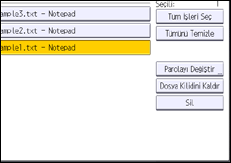
 [Evet] seçeneğine basın.
simgesi kaybolur.
 Oturumu kapatın.

Bu Web Image Monitor yoluyla da belirlenebilir. Ayrıntılar için bkz. Web Image Monitor Yardım.


