



Hur du använder skärmarna [Övre] och [Startsida] (Standardpanelen)
 Föregående
Om du trycker på tangenten [Startsida] direkt när maskinen slås på så visas förstasidan.
På förstasidan kan du kontrollera toner- och pappersstatus.
Ikoner för alla funktioner visas på [Startsidan].
Du kan lägga till genvägar till program som används ofta på [Startsidan]. Programgenvägarna visas på [Startsidan]. Programmen kan enkelt öppnas genom att trycka på genvägsikonerna.
Du öppnar [Startsidan] genom att trycka på tangenten [Startsida]. Om Startsidan inte visas, trycker du på ikonen  i det övre högra hörnet av skärmen för att växla till menyskärmen.
Förstasidan

[Startsida]
Driftsstatus och meddelanden
Visar driftsstatus och meddelanden.
[Jobblist]
Tryck här för att visa fliken [Aktuellt jobb] på skärmen [Kontrollera status].
Uppskattad tid
Indikeras av den tid det beräknas ta att slutföra jobbet som ligger högst upp på jobblistan som visas.
[Underhållsinfo]
Tryck för att visa fliken [Underh/kontaktinfo/mask.info] på skärmen [Kontrollera status].
Växla skärmar
Tryck här för att växla mellan [Startsida] och förstasida.
[Info om förbrvaror]
Visar information om förbrukningsmaterial, till exempel återstående mängd toner.
[Kassett- & pappersinst.]
Tryck här för att visa skärmen [Kassett- & pappersinst.].
[Kassettinfo.]/[Info om mellanarksfack]
Visar status för papperskassetter och mellanarksmatare.
[Jobblista]
Visar aktuella och väntande jobb.
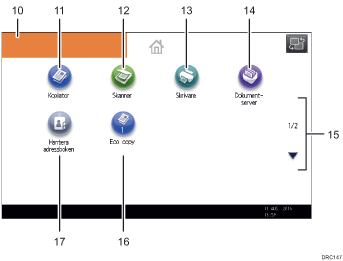
Startsida
Du kan lägga in en bild på [Startsidan], till exempel företagets logotyp. För att byta bild, se handboken Convenient Functions (Funktioner).
[Kopiator]

Tryck här när du vill kopiera.
För mer information om hur du använder kopiatorfunktionen, se handboken Copy/ Document Server (Kopiator/dokumentserver).
[Skanner]

Tryck här om du vill skanna original och spara bilderna som filer.
För mer information om hur du använder skannerfunktionen, se handboken Skan (Skanner).
[Skrivare]

Tryck här när du vill använda maskinen som skrivare.
För mer information om hur du gör inställningar för skrivarfunktionen, se handboken Print (Skrivare).
[Dokumentserver]

Tryck här om du vill spara eller skriva ut dokument på maskinens hårddisk.
För mer information om hur du använder funktionen Dokumentserver, se handboken Copy/ Document Server (Kopiator/dokumentserver).
 /
/
Används för att bläddra mellan sidor när alla ikoner inte får plats på en sida.
Genvägsikon
Du kan lägga till genvägar till program på [Startsidan]. Mer information om hur du lägger till genvägar finns i Lägga till ikoner på din [Startsida] (standardpanel). Programnumret visas längst ner på genvägsikonen. För information om exempel på genvägar som du själv kan programmera, se handboken Convenient Functions (Funktioner).
[Hantera adressboken]

Tryck här för att visa adressboken.
För mer information om hur du använder adressboken, se handboken Connecting the Machine/ System Settings (Anslut maskinen/Systeminställningar).

När en inbyggd programvara är installerad visas en funktionsikon för programmet på [Startsidan].
Du kan byta plats på ikoner. För mer information, se handboken Funktioner.
På den förenklade skärmen visas max åtta ikoner per sida. Bokstäver och tangenter visas i ett större format för enklare användning. På standardskärmen visas max tolv ikoner per sida. För mer information, se handboken Getting Started (Komma igång).


