



Ange ett anpassat pappersformat för papperskassetter med hjälp av mediaidentifieringsenheten
 Föregående
 Visa skärmen [Kassettpprinställningar].
Om du använder standardkontrollpanelen
Tryck på tangenten [Pappersinställning].
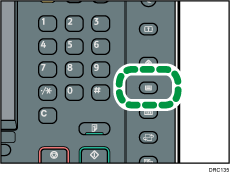
Om du använder den smarta kontrollpanelen
Tryck på [Startsida] (
 ) längst ner på mitten av skärmen.
Tryck på [Användarverktyg] (
 ) på skärmen [Startsida].
Tryck på [Kassettpprinställningar].
 Välj numret på den kassett vars pappersinställningar du vill ange.
 Tryck på [Ident. papperstyp automatiskt].
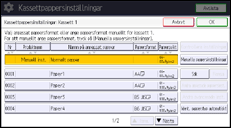
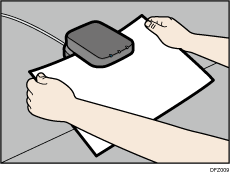
 Sätt i pappret i mediaidentifieringsenheten och ta sedan bort det.
Håll i papprets kanter med båda händerna när du sätter i det.
Håll pappret plant när du drar ut det.
Listan med anpassade pappersformat vars konfiguration liknar den för det skannade pappret visas.
 Välj det anpassade pappersformat som ska användas och tryck på [OK].
De anpassade pappersformat som kan användas i den valda kassetten visas.
Tryck på [ Föreg.] eller [
 Nästa] för att bläddra genom listan och söka efter det papper som du vill välja.
När du har valt ett anpassat pappersformat kan du kontrollera dess typ och färg genom att trycka på Kontrollera inställningar.
 Stäng skärmen [Kassettpprinställningar].
Om du använder standardkontrollpanelen
Tryck på tangenten [Pappersinställning].
Om du använder den smarta kontrollpanelen
Tryck på [Användarverktyg] (
 ) längst upp till höger på skärmen.

Om du vill ändra inställningarna för det anpassade pappersformatet trycker du på [Ändra anpassade pappersinst.] i steg 3.


