



Grundläggande instruktioner för att lagra skannade filer
 Föregående

Du kan ange ett lösenord för varje lagrad fil. Vi rekommenderar att du skyddar lagrade filer genom att ange lösenord.
Skanningsfiler som lagrats i maskinen kan gå förlorade om ett fel uppstår. Vi rekommenderar att du inte lagrar viktiga filer på hårddisken. Leverantören ansvarar inte för skador som uppkommer p.g.a. förlorade filer.
 Visa skannerns startskärm.
Om du använder standardkontrollpanelen
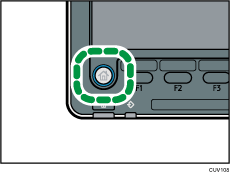
Tryck på [Startsida] på kontrollpanelen.
Tryck på [Skanner] på skärmen.
Om [Skanner]-ikonen inte visas trycker du på ikonen
 i det övre högra hörnet av skärmen för att växla till menyskärmen.
Om du använder den smarta kontrollpanelen
Tryck på [Startsida] (
 ) längst ner på mitten av skärmen.
Tryck på [Skanner (klassisk)] på skärmen [Startsida].
 Kontrollera att inga föregående inställningar är kvar.
Om en tidigare inställning ligger kvar trycker du på [Återställ].
 Placera original.
 Tryck på [Lagra fil].
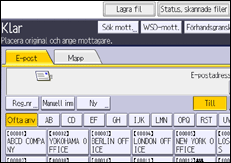
 Tryck på [Lagra till hårddisk].
 Vid behov anger du den lagrades filens information, som till exempel [Användarnamn], [Filnamn], [Lösenord] och [Välj mapp].
Användarnamn
Tryck på [Användarnamn] och välj ett användarnamn. Om du vill ange ett icke programmerat användarnamn trycker du på [Manuell inm] och skriver sedan in namnet. När du har angett namnet trycker du på [OK].
Filnamn
Tryck på [Filnamn], skriv in ett filnamn och tryck sedan på [OK].
Lösenord
Tryck på [Lösenord], skriv in ett lösenord och tryck sedan på [OK]. Ange lösenordet på nytt för att bekräfta och tryck på [OK].
Välj mapp
Tryck på [Välj Mapp], ange mappen du vill spara de lagrade filerna i och tryck sedan på [OK].
 Tryck på [OK].
 Vid behov, tryck på [Skaninställningar] för att ange skannerinställningar, t.ex. upplösning och skanningsformat.
För mer information, se handboken Scan (Skanna).
 Tryck på [Start].


