

Skärmen [Kopiator] (smart panel)
 Föregående
Du kan växla mellan två skärmar som beskrivs i detta avsnitt genom att svepa uppåt eller nedåt på skärmen.
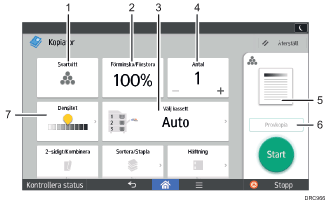
Nr. |
Ikon |
Beskrivning |
|---|---|---|
1 |
|
Du kan välja ett färgläge. |
2 |
|
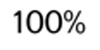
Du kan förminska eller förstora bilder. |
3 |
|
Du kan själv ange den papperskassett som innehåller pappret du vill kopiera. |
4 |
|
Du kan ange antalet kopior. Tryck på en siffra för att ange antalet kopior med hjälp av tangentbordet. Du kan också ange antalet kopior genom att trycka på [ |
5 |
|
Förhandsgranskade utskrifter ändras enligt dina inställningar. |
6 |
|
Du kan kontrollera kopieringsinställningarna innan du startar en stor kopiering. |
7 |
|
Du kan justera originalets totala densitet i nio steg. Ange densitet genom att trycka på ikonen |



 ] eller [
 ].
].


 och dra den till höger eller vänster.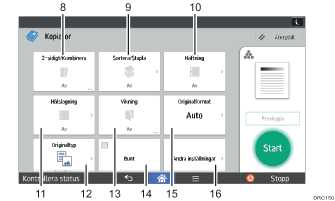
Nr. |
Ikon |
Beskrivning |
|---|---|---|
8 |
|
Du kan kombinera två 1-sidiga original eller ett 2-sidigt original till en sida av ett ark. Maskinen väljer automatiskt en reproduktionsgrad och kopierar originalen på ett ark. |
9 |
|
Du kan sortera kopior som en uppsättning i ordningsföljd och häfta kopieuppsättningar i ett flersidigt original. |
10 |
|
Du kan häfta varje uppsättning kopior. |
11 |
|
Du kan hålslå kopiorna. |
12 |
|
Du kan välja en originaltyp som passar dina original. |
13 |
|
Kopiorna kan vikas på olika sätt. |
14 |
|
Du kan dela upp ett original som har många sidor och skanna det i mindre sektioner när du kopierar det som ett enda dokument. För att göra det placerar du flera sidor av originalet i den automatiska dokumentmataren. |
15 |
|
Du kan ange originalformat när du kopierar anpassade originalformat. |
16 |
|
Du kan hitta andra inställningar. |