



Ange maximal användning per användare
 Föregående
 Logga in som maskinadministratör via kontrollpanelen.
 Visa skärmen [Hantera adressboken].
När du använder standardkontrollpanelen:
Tryck på [Hantera adressboken].
När du använder den smarta kontrollpanelen:
Tryck på [Användarverktyg] (
 ) längst upp till höger på skärmen.
Tryck på [Hantera adressboken].
 Välj den användare vars utskriftsvolym du vill begränsa.
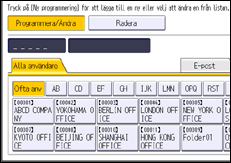
 Tryck på [Aut.info].
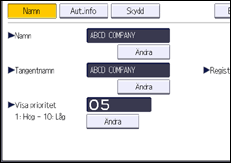
 Tryck 4 gånger på [
 Nästa].
 Tryck på [Begränsa] i "Begränsad utskriftsvolym".
"Begränsad utskriftsvolym" visas inte om du har valt [Tillåt fortsatt användning] i "Maskinåtgärd när begränsning är nådd".
Om du inte vill ange någon begränsad utskriftsvolym, tryck på [Begränsa inte].
 Tryck på [Ändra] och använd siffertangenterna för att ange ett värde mellan "0" och "999 999" som högsta värde för utskriftsvolym och tryck sedan på [
 ].
].
En användare vars maximala utskriftsvolym är inställd på "0" kan endast skriva ut jobb vars utskriftsvillkor matchar de med ett enhetsvärde av "0".
 Tryck på [OK].
 Logga ut.

Den maximala utskriftsvolymen för varje användare kan även anges i [Adressbok]en i Web Image Monitor.


