




 Пред.
Пред.
Задается администратором файлов или их владельцем.
Для удаления файла блокированной печати его владелец должен ввести пароль доступа. Если владелец забыл пароль, администратор файлов может его изменить.
Для удаления файлов блокированной печати администратору файлов пароль не требуется.
 Войдите в систему с панели управления в качестве владельца файла или администратора файлов.
 Закройте экран начальных настроек и перейдите на начальный экран принтера.
При использовании стандартной панели управления:
Нажмите клавишу [Инструменты пользователя].
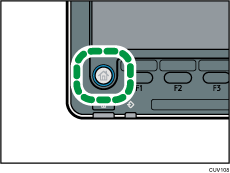
Нажмите клавишу [Начальный экран] на панели управления
Нажмите значок [Принтер] на экране.
Если значок [Принтер] не появляется, нажмите значок
 в правом верхнем углу экрана для перехода к экрану меню.
При использовании смарт-панели управления:
Нажмите [Инструменты пользователя] (
 ) в правом верхнем углу экрана.
Нажмите значок [Принтер (классическое)] в окне [Начальный экран].
Если появляется сообщение “У вас нет првил.для использ.этой функц.”, нажмите [Выход].
 Нажмите [Задания на печать].
 Нажмите [Забл.здн.на печ.].
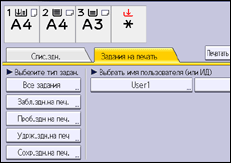
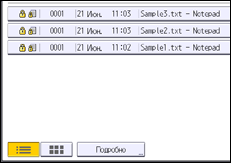
 Выберите файл.
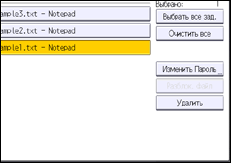
 Нажмите [Удалить].
 Если появится окно ввода пароля, введите пароль файла заблокированной печати и нажмите [OK].
При входе администратора файлов экран ввода пароля не появляется.
 Нажмите [Да].
 Выйдите из системы.

Этот аппарат можно настроить так, чтобы он автоматически удалял сохраненные файлы, установив для параметра "Автоудаление врем.здн.на печать" значение [Вкл.]. Для получения сведений о параметре "Автоудаление врем.здн.на печать" см. руководство "Печать".
Эта настройка возможна с помощью Web Image Monitor. Для получения подробных сведений см. справку по Web Image Monitor.


