




 Пред.
Пред.
Этот метод аутентификации ограничивает доступ к функциям аппарата по коду пользователя. Несколько пользователей могут использовать один код пользователя.
Для получения сведений о настройке кодов пользователей см. руководство "Подсоединение аппарата/Настройки системы".
Для получения сведений о настройке кода пользователя в драйвере принтера или драйвере TWAIN см. справку драйвера.
 Войдите в систему с панели управления в качестве администратора аппарата.
 Нажмите [Параметры системы].
 Нажмите [Инструм.админ.].
 Нажмите [
 След.].
 Нажмите [Управление аутентификацией пользователя].
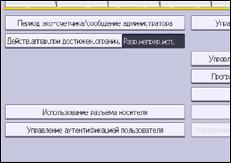
 Выберите [Аутент.к.польз.].
Если нужно выключить управление аутентификацией пользователей, выберите [Выкл.].
 В блоке "Функц. для ограничения" выберите функциии, доступ к которым следует ограничить.
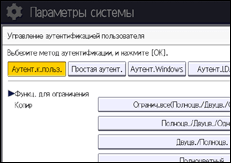
Если функция, которую следует выбрать, не отображается, нажмите на кнопку [След.].
Выбранные функции подлежат аутентификации по коду пользователя. К тем функциям, которые не были выделены, аутентификация кода пользователя не применяется.
Для получения подробных сведений об ограничении доступа к функциям для пользователей или групп см. Ограничение доступных функций.
 Для настройки аутентификации печатного задания выберите любое значение, кроме [Управл. с ПК:], для параметра [Принтер] в блоке "Функц. для ограничения".
Если элементы не отображаются, нажмите [След.].
Если использовать аутентификацию задания печати не нужно, перейдите к шагу 14.
 Нажмите [След.].
 Выберите уровень “Аутент.здн.на печ.”.
Для изучения описания уровней аутентификации заданий принтера см. Аутентификация заданий на печать.
Если выбран вариант [Полностью] или [Простая (Все)], переходите к шагу 14.
Если выбран вариант [Простая (Огр.)] , перейдите к шагу 11.
 Выберите [Изменить] для "Диапазон ограничения".
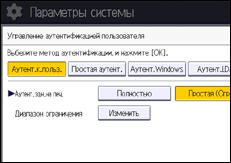
 Укажите диапазон, в котором к параметру "Аутент.здн.на печ." применяется значение [Простая (Огр.)].
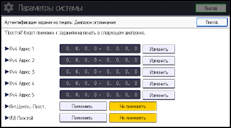
Можно указать диапазон адресов IPv4, к которым будет применена эта настройка. Кроме того, можно указать, применить ли параметр к параллельному или USB-интерфейсу.
 Нажмите [Выход].
 Нажмите [ОК].
 Выйдите из системы.
При использовании стандартной панели управления:
Нажмите клавишу [Вход в систему/Выход из системы].
Нажмите [Да].
Будет выполнен автоматический выход из системы.
При использовании Smart Operation Panel:
Нажмите [Выход из сист.].
Нажмите [ОК].
Будет выполнен автоматический выход из системы.


