




Jak korzystać z ekranu [Góra] i [Ekran główny] (podczas korzystania ze standardowego panelu operacyjnego)
 Poprzedni
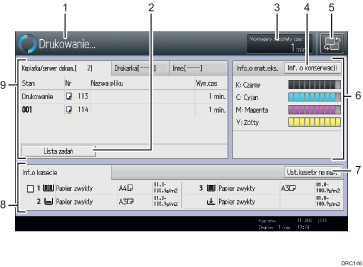
Po naciśnięciu przycisku [Ekran główny] zaraz po włączeniu urządzenia, wyświetlany jest ekran [Górny].
Korzystając z [Górnego] ekranu, można sprawdzić stan tonera i papieru.
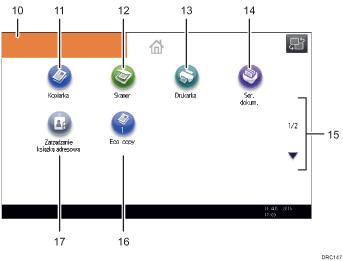
Na ekranie [Ekran główny] są wyświetlane ikony wszystkich funkcji.
Na ekranie [Ekran główny] można umieścić skróty do często używanych programów. Skróty programów pojawiają się na ekranie [Ekran główny]. Programy te można łatwo uruchamiać, naciskając skróty.
Aby wyświetlić ekran [Ekran główny], należy nacisnąć przycisk [Home]. Jeśli ikona [Strona główna] nie jest wyświetlana, kliknij ikonę  znajdującą się w prawym górnym rogu ekranu, aby przejść do ekranu menu.
[Górny] ekran
Ekran [Home]
Stan urządzenia i komunikaty
Wyświetla stan operacyjny i komunikaty.
[Lista zadań]
Naciśnij aby wyświetlić kartę [Aktualne zadanie] na ekranie[Sprawdź stan].
Szacunkowy czas
Określony przez szacunkowy czas wymagany do zakończenia zadania na początku obecnie wyświetlanej listy zadań.
[Inf. o konserwacji]
Naciśnij aby wyświetlić kartę [Konserw./ Info.o urządzeniu] na ekranie [Sprawdź stan].
Zmień ekrany
Naciśnij ekran zmiany pomiędzy ekranem [Ekran główny] a ekranem [Górny].
[Info.o mat.eks.]
Wyświetla informacje o materiałach eksploatacyjnych, takie jak pozostała ilość tonera.
[Ustaw. kaset na pap.]
Naciśnij aby wyświetlić ekran [Ustaw. kaset na pap.].
[Inf.o kasecie]/[Inf.o podajniku wrzutek]
Wyświetla stan kaset na papier i podajnika wrzutek.
[Lista zadań]
Wyświetla bieżące i oczekujące zadania.
Obraz ekranu głównego
Na ekranie [Home] można wyświetlić obraz, np. logo firmy. Aby zmienić obraz, patrz Convenient Functions.
[Kopiarka]

Naciśnij, aby wykonać kopie.
Aby uzyskać szczegółowe informacje o korzystaniu z funkcji kopiowania, patrz Copy/ Document Server.
[Skaner]

Naciśnij, aby skanować oryginały i zapisać obrazy w postaci plików.
Aby uzyskać szczegółowe informacje o korzystaniu ze skanera, patrz Scaner.
[Drukarka]

Naciśnij, aby ustawić urządzenie jako drukarkę.
Aby uzyskać szczegółowe informacje o dokonywaniu ustawień funkcji drukowania, patrz Print.
[Serwer dokumentów]

Naciśnij, aby zapisać dokumenty na dysku twardym urządzenia lub je drukować.
Aby uzyskać informacje szczegółowe o korzystaniu z funkcji Serwer dokumentów, patrz Copy/ Document Server.
 /
/
Naciśnij, aby przełączyć strony, gdy ikony zajmują więcej niż 1 stronę.
Ikona skrótu
Na ekranie [Ekran główny] można umieścić skróty do programów. Aby uzyskać szczegółowe informacje o sposobie przypisywania skrótów, patrz Dodawanie ikon na ekranie [Home] (podczas korzystania ze standardowego panela operacyjnego). U dołu ikony skrótu pojawia się numer programu. Aby uzyskać informacje dotyczące przykładowych skrótów, jakie można zaprogramować, patrz Użyteczne funkcje.
[Zarządzanie książką adresową]

Naciśnij, aby wyświetlić książkę adresową.
Aby uzyskać informacje szczegółowe o korzystaniu z książki adresowej, patrz Connecting the Machine/ System Settings.

Po zainstalowaniu aplikacji, na ekranie [Home] pojawi się odpowiadająca jej ikona.
Położenie ikon można zmieniać. Aby uzyskać informacje szczegółowe, patrz Convenient Functions.
Na ekranie uproszczonym na każdej stronie jest wyświetlanych do 8 ikon. Litery i przyciski są wyświetlane w większym rozmiarze, czyniąc obsługę prostszą. Na ekranie standardowym na każdej stronie jest wyświetlanych do 12 ikon. Aby uzyskać szczegółowe informacje, patrz Getting Started.


