




Podstawowe czynności przy przesyłaniu plików skanów pocztą elektroniczną (podstawowe)
 Poprzedni
 Wyświetl ekran początkowy skanera.
Z zastosowaniem standardowego panela operacyjnego
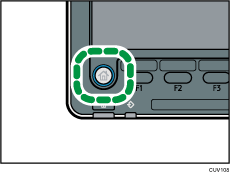
Naciśnij przycisk [Home] na panelu operacyjnym.
Naciśnij ikonę [Skaner] na ekranie.
Jeśli ikona [Skaner] nie jest wyświetlana, kliknij ikonę
 znajdującą się w prawym górnym rogu ekranu, aby przejść do ekranu menu.
Z zastosowaniem Inteligentnego panela operatorskiego
Naciśnij przycisk [Ekran główny] (
 ) u dołu ekranu (na środku).
Naciśnij ikonę [Skaner (klasyczny)] na ekranie głównym.
 Upewnij się, że zostały usunięte wszelkie wcześniejsze ustawienia.
Jeśli wcześniejesze ustawienia pozostały, naciśnij przycisk [Resetowanie].
 Upewnij się, że karta [Email] została wybrana.
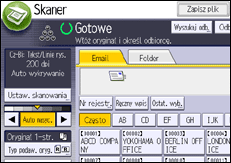
 Umieść oryginały.
 W razie potrzeby określ ustawienia skanowania odpowiadające skanowanemu oryginałowi.
Przykład: Kolorowe skanowanie dokumentu w trybie dupleks i zapisanie w postaci pliku PDF.
Naciśnij przycisk [Ust. skanow.], [Pełnokolorowe: Tekst / Foto] na karcie [Typ oryginału], a następnie przyciśnij [OK].
Naciśnij przycisk [Typ podawania oryg.], a następnie przyciśnij [Oryginał 2-stronny] i [OK].
Naciśnij przycisk [Nazwa/typ pliku wysył.], naciśnij [PDF], a następnie przyciśnij [OK].
Więcej informacji o pozostałych ustawieniach znaleźć można w odpowiednich rozdziałach.
Dodatkowo można określić ustawienia, patrz Scan.
 Określ odbiorcę.
Teraz można wprowadzić wielu odbiorców. Aby uzyskać szczegółowe informacje, patrz Scan.
 Naciśnij przycisk [Nazwa nadawcy], wybierz adres e-mail nadawcy, a następnie naciśnij [OK].
Aby uzyskać szczegółowe informacje, patrz Scan.
 Aby korzystać ze standardu Message Disposition Notification, naciśnij przycisk [Potwierdz. odbioru].
Jeśli naciśnięto [Potwierdz. odbioru], wybrany nadawca wiadomości e-mail otrzyma powiadomienie e-mail po otwarciu wiadomości e-mail przez odbiorcę.
 Naciśnij przycisk [Start].


