




 Poprzedni
 Włóż koperty do kasety na papier.
Informacje o ładowaniu kopert, patrz Specyfikacje papieru i ładowanie papieru.
 Wyświetl ekran ustawień papieru.
Z zastosowaniem standardowego panela operacyjnego
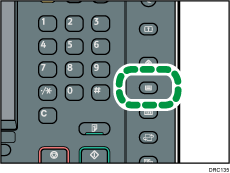
Naciśnij przycisk [Ustawienia papieru].
Z zastosowaniem Inteligentnego panela operatorskiego
Naciśnij przycisk [Ekran główny] (
 ) u dołu ekranu (na środku).
Naciśnij ikonę [Narzędzia użytkownika] (
 ) na ekranie [Ekran główny].
Naciśnij przycisk [Ustaw. kaset na pap.].
 Wybierz kasetę na papier, do której załadowane są koperty.
 Naciśnij przycisk [Ręczne ust.papieru].
 Naciśnij [Koperta] w obszarze "Typ papieru", a następnie wybierz przeznaczoną pozycję w obszarze "Grubość papieru".
 Naciśnij kartę [Rozmiar papieru].
 Wybierz rozmiar koperty, a następnie naciśnij przycisk [OK].
 Naciśnij przycisk [OK].
 Zamknij ekran ustawień papieru.
Z zastosowaniem standardowego panela operacyjnego
Naciśnij przycisk [Ustawienia papieru].
Z zastosowaniem Inteligentnego panela operatorskiego
Naciśnij przycisk [Narzędzia użytkownika] (
 ) w prawym górnym rogu ekranu.
Naciśnij przycisk [Ekran główny] (
) u dołu ekranu (na środku).


