




 Poprzedni
Ustawienie to może być określone przez administratora plików lub właściciela.
Jeśli właściciel nie pamięta hasła, administrator plików może je zmienić.
 Zaloguj się jako administrator plików lub właściciel na panelu operacyjnym drukarki.
 Zamknij początkowy ekran ustawień i wyświetl początkowy ekran drukarki.
Z zastosowaniem standardowego panela operacyjnego:
Naciśnij przycisk [User Tools].
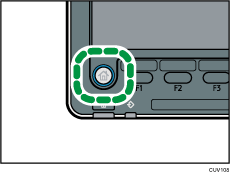
Naciśnij przycisk [Home] na panelu operacyjnym
Naciśnij ikonę [Drukarka] na ekranie.
Jeśli ikona [Drukarka] nie jest wyświetlana, kliknij ikonę
 znajdującą się w prawym górnym rogu ekranu, aby przejść do ekranu menu.
Z zastosowaniem Inteligentnego panela operatorskiego:
Naciśnij przycisk [Narzędzia użytkownika] (
 ) w prawym górnym rogu ekranu.
Naciśnij ikonę [Drukarka (klasyczna)] na [Ekranie głównym].
Jeśli pojawi się wiadomość “Nie masz uprawnień do używania tej funkcji.” naciśnij [Wyjście].
 Naciśnij przycisk [Drukuj zadania].
 Naciśnij przycisk [Zadanie wydruku bezpiecznego].
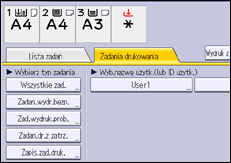
 Wybierz plik.
 Naciśnij przycisk [Zmień hasło].
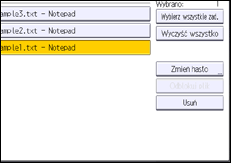
 Jeśli pojawi się ekran z poleceniem podania hasła, wprowadź hasło, a następnie naciśnij [OK].
Ekran wprowadzania hasła nie zostanie wyświetlony, jeśli zalogowany jest administrator plików.
 Wprowadź nowe hasło dla zapisanego pliku i naciśnij przycisk [OK].
 Wprowadź hasło ponownie w celu potwierdzenia i naciśnij przycisk [OK].
 Wyloguj się.

Można to również określić za pomocą oprogramowania Web Image Monitor. Szczegółowe informacje można znaleźć w dziale Pomocy programu Web Image Monitor.


