




 Poprzedni
Ustawienie to może być określone przez administratora plików lub właściciela.
W przypadku każdego zapisanego pliku można określić użytkowników i ich uprawnienia dostępu do takiego pliku.

Jeśli pliki staną się niedostępne, zresetuj ich uprawnienia dostępu jako właściciel pliku. Administrator plików może zresetować uprawnienia dostępu. Jeśli chcesz uzyskać dostęp do pliku, ale nie masz uprawnień dostępu, poproś o nie właściciela.
Administrator plików może zmienić właściciela dokumentu za pomocą ustawienia [ Zmień prawa dost. ]. Ustawienie to umożliwia administratorowi plików także zmianę praw dostępu właściciela oraz innych użytkowników.
Właściciel dokumentu i użytkownicy z uprawnieniami [Pełna kontrola] do dokumentu mogą zmieniać uprawnienia dostępu właściciela i innych użytkowników, korzystając z [Zmień prawa dost. ].
 Zaloguj się jako administrator plików lub właściciel na panelu operacyjnym drukarki.
 Zamknij początkowy ekran ustawień i wyświetl początkowy ekran Serwer dokumentów.
Z zastosowaniem standardowego panela operacyjnego:
Naciśnij przycisk [Narzędzia użytkownika].
Naciśnij przycisk [Home] na panelu operacyjnym.
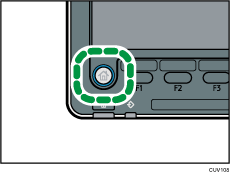
Naciśnij ikonę [Serwer dokumentów] na ekranie.
Jeśli ikona [Serwer dokumentów] nie jest wyświetlana, kliknij ikonę
 znajdującą się w prawym górnym rogu ekranu, aby przejść do ekranu menu.
Z zastosowaniem Inteligentnego panela operatorskiego:
Naciśnij przycisk [Narzędzia użytkownika] (
 ) w prawym górnym rogu ekranu.
Naciśnij ikonę [Serwer dokumentów] na [Ekranie głównym].
Jeśli pojawi się wiadomość “Nie masz uprawnień do używania tej funkcji.” naciśnij [Wyjście].
 Wybierz folder.
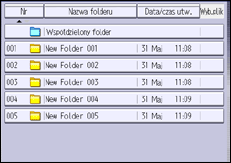
 Wybierz plik.
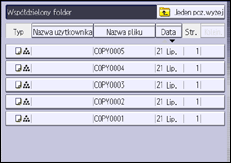
 Naciśnij przycisk [Edytuj plik].
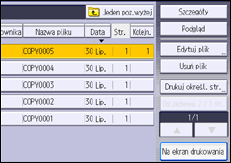
 Naciśnij przycisk [Zmień prawa dost.].
 Naciśnij przycisk [Zarejestruj/Zmień/Usuń].
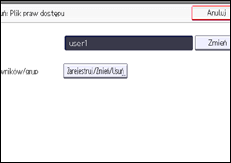
 Naciśnij przycisk [Nowy program].
 Wybierz użytkowników lub grupy, którym chcesz przyznać uprawnienia dostępu.
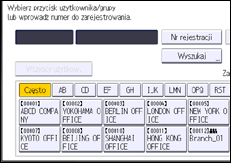
Możesz wybrać wielu użytkowników.
Naciskając przycisk [Wszyscy użytkow.], możesz wybrać wszystkich użytkowników.
 Naciśnij przycisk [Wyjście].
 Wybierz użytkownika, któremu chcesz przyznać uprawnienia dostępu, a następnie wybierz odpowiednie uprawnienia.
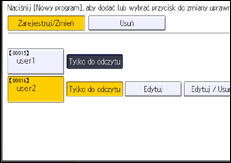
Dostępne uprawnienia to [Tylko do odczytu], [Edytuj], [Edytuj / Usuń] lub [Pełna kontrola].
 Naciśnij przycisk [Wyjście].
 Naciśnij przycisk [OK].
 Wyloguj się.

Można to również określić za pomocą oprogramowania Web Image Monitor. Szczegółowe informacje można znaleźć w dziale Pomocy programu Web Image Monitor.
Uprawnienia dostępu „Edytuj”, „Edytuj/Usuń” i „Pełna kontrola” umożliwiają użytkownikowi wykonywanie operacji wysokiego poziomu, które mogą doprowadzić do utraty lub zmiany ważnych informacji. Zaleca się, aby zwykłym użytkownikom przypisywać jedynie uprawnienie „Tylko do odczytu”.


