




Slik bruker du [Toppskjermen] og [Startskjermen] (når du bruker standard betjeningspanel)
 Forrige
Toppskjermen vises når du trykker på [Startskjerm]-tasten like etter at maskinen slås på.
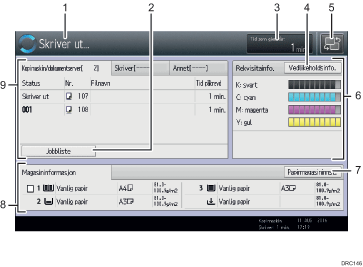
Du kan kontrollere tonerstatus og papirstatus ved hjelp av [Toppskjermen].
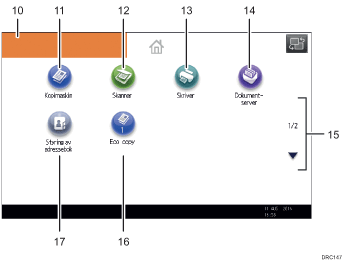
Du kan se ikonene for de enkelte funksjonene på Startskjermen.
Du kan legge til snarveier til ofte brukte programmer på startskjermen. Snarveier til programmer vises på Startskjerm. Du kan enkelt åpne programmene igjen ved å trykke på snarvei-ikonene.
Du viser Startskjermen ved å trykke på [Hjem]-tasten. Hvis [Startskjermen] ikke vises, trykk på  -ikonet i øvre høyre hjørne av skjermen for å bytte til menyskjermen.
Toppskjermen
[Startskjermen]
Driftsstatus og meldinger
Viser driftsstatus og meldinger.
[Jobbliste]
Trykk for å vise [Gjeldende jobb]-fanen på [Kontroller status].
Beregnet tid
Angitt med tiden beregnet til å fullføre jobben på toppen av den viste listen over gjeldende jobber.
[Vedlikeholdsinfo.]
Trykk for å vise [Info vedl./foresp./maskin] på [Kontroller status].
Bytt skjermer
Trykk for å bytte mellom [Startskjermen] og [Toppskjermen].
[Rekvisitainfo.]-skjerm
Viser informasjon om rekvisita, som f.eks. hvor mye toner det er igjen.
[Papirmagasininnst.]
Trykk for å vise [Papirmagasininnst.].
[Magasininformasjon]/[Omslagsmater-info.]
Viser status for papirmagasiner og omslagsmateren.
[Jobbliste]
Viser gjeldende og ventende jobber.
Startskjermbilde
Du kan vise et bilde på startskjermen, f.eks. en firmalogo. For informasjon om hvordan du endrer bildet, se Convenient Functions.
[Kopimaskin]

Trykk her for å kopiere.
Hvis du vil ha mer informasjon om hvordan du bruker kopifunksjonen, se Copy/ Document Server.
[Skanner]

Trykk her for å skanne originaler og lagre bilder som filer.
Hvis du vil ha mer informasjon om hvordan du bruker skannefunksjonen, se Scan.
[Skriver]

Trykk her for å stille inn maskinen til skriverbruk.
Hvis du vil ha mer informasjon om hvordan du bruker skriverfunksjonen, se Print.
[Dokumentserver]

Trykk her for å lagre eller skrive ut dokumenter på maskinens harddisk.
Hvis du vil ha mer informasjon om hvordan du bruker Dokumentserver-funksjonen, kan du se Copy/ Document Server.
 /
/
Trykk her for å bla mellom sidene når ikke alle ikonene er på 1 side.
Snarvei-ikon
Du kan legge til snarveier til programmer på startskjermen. For mer informasjon om hvordan du registrerer snarveier, kan du se Legge ikoner til på [startskjermen](når standardkontrollpanelet brukes). Programnummeret vises nederst på snarvei-ikonet. For mer informasjon om eksempler på snarveier du kan programmere, se Convenient Functions.
[Styring av adressebok]

Trykk for å vise adresseboken.
Hvis du vil ha mer informasjon om hvordan du bruker adresseboken, kan du se Connecting the Machine/ System Settings.

Når et program er installert, vises et funksjonsikon for programmet på startskjermen.
Du kan endre rekkefølgen til ikonene. Hvis du vil ha mer informasjon, kan du se Convenient Functions.
På den forenklede skjermen vises opptil 8 ikoner på hver side. Bokstaver og taster er større og gjør betjeningen enklere. På standardskjermen vises opptil 12 ikoner på hver side. For mer informasjon se Getting Started.


