




 Forrige
 Vis skjermen for [Papirmag.-innst.].
Ved bruk av standard betjeningspanel
Trykk på tasten [Papirinnstillinger].
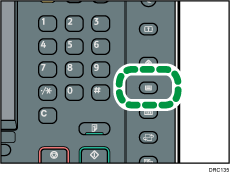
Ved bruk av smart-kontrollpanelet
Trykk på [Startskjerm] (
 ) nederst på midten av skjermen.
Trykk på [Brukerverktøy]-ikonet (
 ) på Startskjermen.
Trykk på [Papirmag.-innst.].
 Trykk på [Rediger egendefinert papir].
 Trykk på [Importer fra masterbibliotek].
 Trykk på [Auto. papirtypeidentifikasjon].
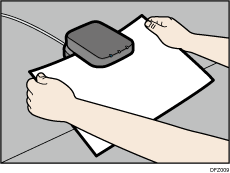
 Plasser papiret i medieidentifiseringsenheten, og fjern det igjen.
Hold i kantene på papiret med begge hender når du plasserer papiret.
Hold papiret flatt når du trekker det ut.
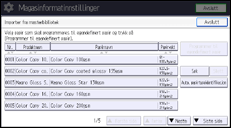
Listen over egendefinert papir med innstillinger som samsvarer med det skannede papiret, vises.
 Velg det egendefinerte papiret du vil bruke, og trykk på [OK].
 Trykk på [Ja].
 Trykk to ganger på [Avslutt].
 Lukk skjermen for [Papirmag.-innst.].
Ved bruk av standard betjeningspanel
Trykk på tasten [Papirinnstillinger].
Ved bruk av smart-kontrollpanelet
Trykk på [Brukerverktøy] (
 ) øverst til høyre på skjermen.

Listen som vises i trinn 5 inneholder egendefinert papir med innstillinger som samsvarer med 80 % eller mer.
Du kan kontrollere og endre innstillingene til det registrerte egendefinerte papiret som f.eks. papirformatinnstillingen på skjermbildet [Rediger egendefinert papir]. Du finner mer informasjon om tilpasning av egendefinert papir i Paper Settings.


