




 Forrige

Du kan angi et passord for hver fil som er lagret. Det anbefales at du beskytter lagrede filer mot uautorisert tilgang ved å angi passord.
Skannede filer som er lagret på maskinen, kan gå tapt hvis det oppstår en feil. Vi anbefaler at du bruker harddisken til å lagre viktige filer. Leverandøren skal ikke holdes ansvarlig for skade som kan oppstå fordi filer har gått tapt.
 Vis startskjermbildet for skanner.
Ved bruk av standard kontrollpanel
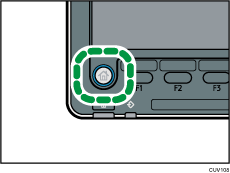
Trykk på [Hjem]-tasten på betjeningspanelet.
Trykk på [Skanner]-ikonet på skjermen.
Hvis [Skanner]-ikonet ikke vises, trykk på
 -ikonet i øvre høyre hjørne av skjermen for å bytte til menyskjermen.
Ved bruk av smart-kontrollpanelet
Trykk på [Startskjerm] (
 ) nederst på midten av skjermen.
Trykk på [Skanner (standard)]-ikonet på Startskjermen.
 Pass på at ingen tidligere innstillinger fortsatt gjelder.
Hvis det er igjen en tidligere innstilling, trykker du på [Nullstill]-tasten.
 Plasser originaler.
 Trykk på [Lagre fil].
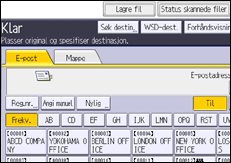
 Trykk på [Lagre til HDD].
 Oppgi den lagrede filens informasjon, om nødvendig, som f.eks. [Brukernavn], [Filnavn], [Passord] og [Velg mappe].
Brukernavn
Trykk på [Brukernavn] og velg deretter brukernavn. Hvis du vil angi et brukernavn som ikke er registrert, trykker du på [Angi manuelt] og angir navnet. Etter å ha angitt et brukernavn, trykker du på [OK].
Filnavn
Trykk på [Filnavn], angi filnavn og trykk på [OK].
Passord
Trykk på [Passord], angi passord og trykk på [OK]. Angi passordet på nytt for å bekrefte og trykk på [OK].
Velg mappe
Trykk på [Velg mappe], angi mappen der du vil lagre filene, og trykk deretter på [OK].
 Trykk på [OK].
 Trykk på [Skanneinnstillinger] for å spesifisere skanneinnstillinger som oppløsning og skanneformat, hvis nødvendig.
For mer informasjon se Scan.
 Trykk på [Start]-tasten.


