




 Forrige
 Vis startskjermbildet for skanner.
Ved bruk av standard kontrollpanel
Trykk på [Hjem]-tasten på betjeningspanelet.
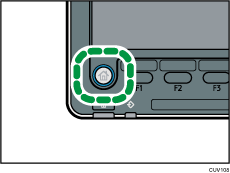
Trykk på [Skanner]-ikonet på skjermen.
Hvis [Skanner]-ikonet ikke vises, trykk på
 -ikonet i øvre høyre hjørne av skjermen for å bytte til menyskjermen.
Ved bruk av smart-kontrollpanelet
Trykk på [Startskjerm] (
 ) nederst på midten av skjermen.
Trykk på [Skanner (standard)]-ikonet på Startskjermen.
 Pass på at ingen tidligere innstillinger fortsatt gjelder.
Hvis det er igjen en tidligere innstilling, trykker du på [Nullstill]-tasten.
 Sørg for at [E-post]-fanen er valgt.
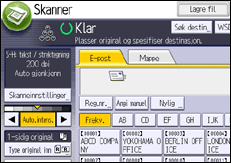
 Plasser originaler.
 Hvis nødvendig, angi skannerinnstillingene i henhold til originalene som skal skannes.
Eksempel: Skanne dokumentet i farge/tosidig-modus og lagre som PDF-fil.
Trykk på [Skanneinnst.], trykk på [Fullfarge: tekst / foto] i fanen [Originaltype] og trykk deretter på [OK].
Trykk på [Type original inn], trykk på [2-sidig original] og trykk deretter på [OK].
Trykk på [Send filtype/-navn], trykk på [PDF] og trykk deretter på [OK].
For mer informasjon om andre innstillinger, se hvert enkelt avsnitt.
Innstillingene som forklares i Scan kan også angis.
 Angi mottakeren.
Du kan angi flere destinasjoner. For mer informasjon se Scan.
 Trykk på [Avsendernavn], velg e-postavsender og trykk på [OK].
For mer informasjon se Scan.
 Trykk på [Mottaksmelding] for å bruke meldingsvarsling.
Hvis du trykker på [Mottaksmelding], vil den valgte e-postavsenderen få en melding når mottakeren har åpnet e-posten.
 Trykk på [Start]-tasten.


