




 Vorige
 Ga naar het scherm met initiële instellingen.
Bij gebruik van het standaardbedieningspaneel:
Druk op de knop [Gebruikersinstellingen].
Bij gebruik van het Smart Operation Panel:
Druk op [Home] (
 ) onderaan in het midden van het scherm.
Druk op het pictogram [Gebruikerstools] (
 ) op het scherm [Home].
 Ga naar het inlogscherm.
Bij gebruik van het standaardbedieningspaneel:
Druk op de knop [Inloggen/Uitloggen].
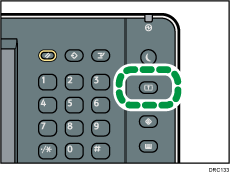
Bij gebruik van het Smart Operation Panel:
Druk op [Apparaateigenschappen].
Druk op [Log-in].
 Druk op [Log-in].
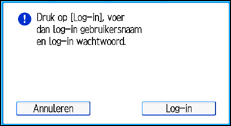
 Voer de log-in gebruikersnaam in en klik vervolgens op [OK].
 Geef het log-in wachtwoord op en druk op [OK].
"Verifiëren... Een ogenblik geduld a.u.b. " wordt weergegeven, gevolgd door het eerste instellingenscherm.

Als de gebruikersverificatie reeds is ingesteld, krijgt u een scherm voor verificatie te zien. Om in te loggen als beheerder, voert u de log-in gebruikersnaam en het wachtwoord in van de beheerder.
Als u inlogt via beheerdersverificatie, verschijnt de naam van de beheerder die inlogt op het scherm. Wanneer u inlogt met een gebruikersnaam die meerdere beheerdersbevoegdheden heeft, dan wordt één van de bevoegdheden van die naam weergegeven.
Als u probeert in te loggen vanaf een bedieningsscherm, wordt het bericht “U heeft niet de privileges om deze functie te gebruiken. U kunt instellingen alleen wijzigen als beheerder. ” weergegeven.


