




 Vorige
Als u beheerdersverificatie wilt opgeven, stelt u "Beheerdersverificatiebeheer" in op [Aan]. Indien deze instelling is ingeschakeld, kunnen beheerders alleen de instellingen configureren die aan hen zijn toegewezen.
Gebruik de standaard log-in gebruikersnaam en het standaard wachtwoord wanneer u als beheerder wilt inloggen.
Voor informatie over het in- en uitloggen met beheerdersverificatie, zie Inlogmethode voor beheerder en Uitlogmethode voor beheerder.

Als u "Beheerdersverificatie management" heeft ingeschakeld, moet u de log-in gebruikersnaam en het wachtwoord van de beheerder niet vergeten. Wanneer u een log-in gebruikersnaam of wachtwoord van de beheerder vergeet, moet een nieuw wachtwoord door de supervisor worden aangemaakt. Zie Supervisor voor meer informatie over bevoegdheden van de supervisor.
 Ga naar het scherm met initiële instellingen.
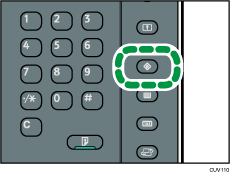
Bij gebruik van het standaardbedieningspaneel:
Druk op de knop [Gebruikersinstellingen].
Bij gebruik van het Smart Operation Panel:
Druk op [Home] (
 ) onderaan in het midden van het scherm.
Druk op het pictogram [Gebruikerstools] (
 ) op het scherm [Home].
Druk op [Apparaateigenschappen].
 Druk op [Systeeminstellingen].
 Druk op [Beheerderstoepassingen].
 Druk op [
 Volg.].
 Druk op [Beheerdersverificatie management].
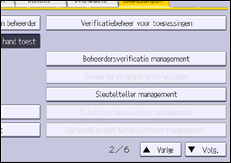
 Druk op de toets [Gebruikersmanagement], [Apparaat management], [Netwerk management] of [Bestandsmanagement] om te selecteren welke instellingen u wilt beheren.
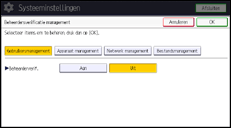
 Stel "Beheerderverif." in op [Aan].
"Beschikbare instellingen" wordt getoond.
 Selecteer bij "Beschikbare instellingen" de instellingen die u wilt beheren.
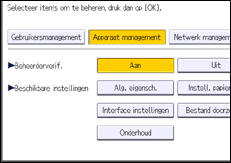
De geselecteerde instellingen zijn nu niet beschikbaar voor gebruikers.
De beschikbare instellingen zijn afhankelijk van het soort beheerder.
Als u beheerdersverificatie voor meerdere categorieën wilt opgeven, herhaalt u stap 6 t/m 8.
 Druk op [OK].
 Sluit het oorspronkelijke instellingenscherm.
Bij gebruik van het standaardbedieningspaneel:
Druk op de knop [Gebruikersinstellingen].
Bij gebruik van het Smart Operation Panel:
Druk rechtsboven in het scherm op [Gebruikersinstellingen] (
 ).
).Druk op [Home] (
) onderaan in het midden van het scherm.


