




Modifica della password di un file di stampa riservata
 Precedente
Questo parametro può essere specificato dall'amministratore dei file o dal proprietario.
Se il proprietario ha dimenticato la password, l'amministratore dei file può cambiarla.
 Autenticarsi come amministratore o come proprietario tramite il pannello di controllo.
 Chiudere la schermata di impostazione iniziale e visualizzare la schermata stampante iniziale.
Quando si usa il pannello operativo standard:
Premere il tasto [Strumenti utente]
Premere il tasto [Home] sul pannello di controllo
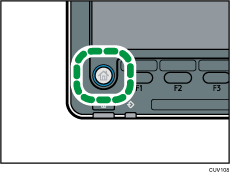
Premere l'icona [Stampante] nella schermata.
Se l'icona [Stampante] non appare, premere l'icona
 nell'angolo superiore destro dello schermo per passare alla schermata del menu.
Quando si usa lo Smart Operation Panel:
Premere [Strumenti utente](
 ) nella parte superiore destra della schermata.
Premere l'icona [Stampante (Classica)] nella schermata [Home].
Se appare il messaggio “Non si dispone dei privilegi per usare questa funzione.”, premere [Esci].
 Premere [Lavori di stampa].
 Premere [Stampa riservata].
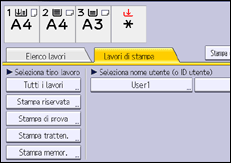
 Selezionare il file.
 Premere [Cambia password].
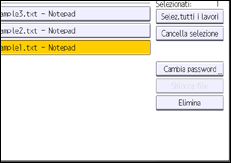
 Se appare una schermata di reinserimento della password, inserire la password del file memorizzato e premere [OK].
Se l'amministratore del file ha effettuato l'accesso, la schermata di immissione della password non compare.
 Digitare la nuova password per il file memorizzato e premere [OK].
 Inserire nuovamente la password per conferma e premere [OK].
 Effettuare il logout.

Questa può anche essere specificata tramite Web Image Monitor. Per informazioni, vedere la Guida di Web Image Monitor.


