




Configurazione dell'autorizzazione di accesso a ciascun file memorizzato
 Precedente
Questo parametro può essere specificato dall'amministratore dei file o dal proprietario.
Specificare gli utenti e le relative autorizzazioni all'accesso per ciascun file memorizzato.

Se i file diventano non accessibili, reimpostare la loro autorizzazione di accesso come proprietario. L'amministratore dei file può reimpostare i permessi di accesso. Se si desidera accedere a un file ma non si è in possesso di autorizzazione, rivolgersi al proprietario.
L'amministratore dei file può cambiare il proprietario di un documento utilizzando l'impostazione [Camb.privil.acces.]. Questa impostazione consente all'amministratore dei file anche di modificare i privilegi di accesso del proprietario e di altri utenti.
Il proprietario del documento e gli utenti con il privilegio di [Controllo completo] possono cambiare i privilegi di accesso del proprietario e degli altri utenti con l'impostazione [Camb.privil.acces.].
 Autenticarsi come amministratore o come proprietario tramite il pannello di controllo.
 Chiudere la schermata di impostazione iniziale e visualizzare la schermata Document server iniziale.
Quando si usa il pannello operativo standard:
Premere il tasto [Strumenti utente].
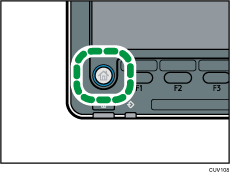
Premere il tasto [Home] sul pannello di controllo.
Premere l'icona [Document server] nella schermata.
Se l'icona [Document server] non appare, premere l'icona
 nell'angolo in alto a destra dello schermo per passare alla schermata del menu.
Quando si usa lo Smart Operation Panel:
Premere [Strumenti utente](
 ) nella parte superiore destra della schermata.
Premere l'icona [Document server] nella schermata [Home].
Se appare il messaggio “Non si dispone dei privilegi per usare questa funzione.”, premere [Esci].
 Selezionare la cartella.
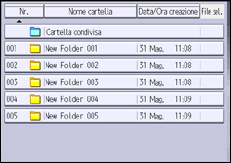
 Selezionare il file.
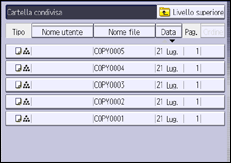
 Premere [Modifica file].
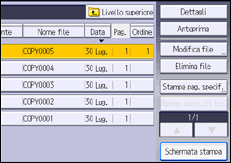
 Premere [Camb.privil.acces.].
 Premere [Progr./Cambia/Elimina].
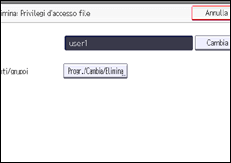
 Premere [Nuovo progr.].
 Selezionare gli utenti o gruppi ai quali si desidera assegnare l'autorizzazione all'accesso.
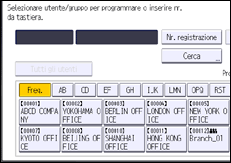
È possibile selezionare più utenti.
Premendo [Tutti gli utenti] è possibile selezionare tutti gli utenti.
 Premere [Esci].
 Selezionare l'utente al quale si desidera assegnare l'autorizzazione all'accesso e poi selezionare l'autorizzazione.
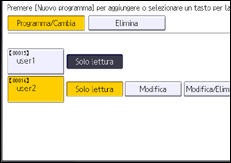
Selezionare l'autorizzazione all'accesso tra [Solo lettura], [Modifica], [Modifica/Elimina] o [Contr.completo].
 Premere [Esci].
 Premere [OK].
 Effettuare il logout.

Questa può anche essere specificata tramite Web Image Monitor. Per informazioni, vedere la Guida di Web Image Monitor.
Le autorizzazioni all'accesso "Modifica", "Modifica/Elimina" e "Controllo completo" consentono a un utente di eseguire operazioni di alto livello che potrebbero causare la perdita oppure la modifica di informazioni riservate. Si suggerisce di assegnare agli utenti generici unicamente l'autorizzazione "Solo lettura".


