




Eliminare le cartelle
 Precedente
Questa operazione può essere eseguita dall'amministratore dei file o da un utente.
Per eliminare una cartella con l'icona  accanto, è necessaria la password della cartella.
Se un utente ha dimenticato la password per accedere alla cartella, l'amministratore dei file può cambiarla
L'amministratore dei file può eliminare le cartelle senza usare la password.
Le cartelle che contengono file che l'utente non è autorizzato a eliminare non possono essere eliminate.
La cartella condivisa non può essere eliminata.
 Autenticarsi come amministratore dei file o come utente dal pannello di controllo.
 Chiudere la schermata di impostazione iniziale e visualizzare la schermata Document server iniziale.
Quando si usa il pannello operativo standard:
Premere il tasto [Strumenti utente].
Premere il tasto [Home] sul pannello di controllo.
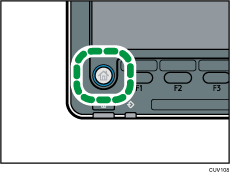
Premere l'icona [Document server] nella schermata.
Se l'icona [Document server] non appare, premere l'icona
 nell'angolo in alto a destra dello schermo per passare alla schermata del menu.
Quando si usa lo Smart Operation Panel:
Premere [Strumenti utente](
 ) nella parte superiore destra della schermata.
Premere l'icona [Document server] nella schermata [Home].
Se appare il messaggio “Non si dispone dei privilegi per usare questa funzione.”, premere [Esci].
 Premere [Modifica cartella].
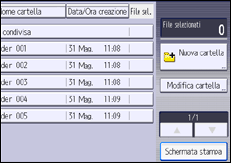
 Selezionare la cartella.
 Se viene visualizzata una schermata di inserimento della password, inserire la password della cartella e premere [OK].
Se l'amministratore del file ha effettuato l'accesso, la schermata di immissione della password non compare.
 Premere [Elimina].
 Premere [Elimina].
 Effettuare il logout.

Questa può anche essere specificata tramite Web Image Monitor. Per informazioni dettagliate, consultare la Guida di Web Image Monitor.


