




Limitazione utilizzo lista destinazioni
 Precedente
L'utilizzo della lista destinazioni può essere limitato mediante la funzione scanner.
Limitazione utilizzo destinazioni (Scanner)
È possibile vietare l'invio di documenti acquisiti a indirizzi non registrati in rubrica. Abilitando questa funzione, si proibisce agli utenti di inserire manualmente l'indirizzo e-mail delle parti o le destinazioni cartella.
Restrizione aggiunta destinazioni utente (Scanner)
Utilizzando [Prog.Dest.] è possibile impedire che indirizzi inseriti manualmente per l'invio di documenti scansiti vengano registrati nella rubrica. Notare inoltre che con questa funzione solo l'amministratore utenti può registrare nuovi utenti in rubrica e cambiare le password e altre informazioni degli utenti già registrati. Inoltre, anche se queste funzioni vengono impostate su [Attivo], gli utenti registrati come destinazione possono cambiare la propria password. Solo l'amministratore utenti può modificare le voci diverse dalla password.
 Autenticarsi come amministratore utenti tramite il pannello di controllo.
 Premere [Impostazioni di Sistema].
 Premere [Strumenti ammin.].
 Premere [
 Succ.] due volte.
 Premere [Sicurezza estesa].
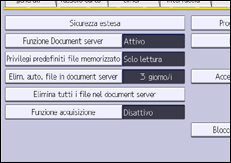
 Premere [Succ.].
 Impostare "Limitazione utilizzo destinazioni" o "Restrizione aggiunta destinazioni utente" su [Attivo].
Specificare le seguenti impostazioni per la funzione scanner.
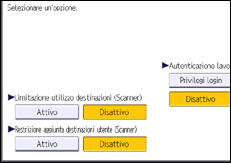
Se "Limitazione utilizzo destinazioni (Scanner)" viene impostato su [Attivo], "Restrizione aggiunta destinazioni utente (Scanner)" non sarà visualizzato.
 Premere [OK].
 Eseguire il logout.
Quando si usa il pannello operativo standard:
Premere il tasto [Login/Logout].
Premere [Sì].
La disconnessione avviene automaticamente.
Quando si usa lo Smart Operation Panel:
Premere [Logout].
Premere [OK].
La disconnessione avviene automaticamente.


