



Login dal pannello di controllo
 Precedente
 Visualizzare la schermata delle impostazioni iniziali.
Quando si usa il pannello operativo standard:
Premere il tasto [Strumenti utente].
Quando si usa lo Smart Operation Panel:
Premere [Home] (
 ) nella parte inferiore centrale dello schermo.
Premere l'icona [Strumenti utente] (
 ) nella schermata [Home].
 Visualizzare la schermata di login.
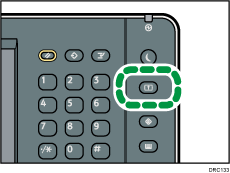
Quando si usa il pannello operativo standard:
Premere il tasto [Login/Logout].
Quando si usa lo Smart Operation Panel:
Premere [Funzioni macchina].
Premere [Login].
 Premere [Login].
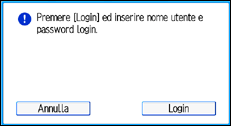
 Inserire il nome utente d'accesso e premere [OK].
 Inserire la password d'accesso e premere [OK].
Viene visualizzato il messaggio "Autenticazione in corso... Attendere. ", seguito dalla schermata di impostazione iniziale.

Se è già stata specificata l'autenticazione utente, appare una schermata di autenticazione. Per accedere come amministratore, inserire il nome utente e la password di accesso dell'amministratore.
Se viene effettuato il login con i privilegi di amministratore, appare il nome dell'amministratore che sta effettuando il login. Quando si accede con un nome utente che dispone di più diritti di amministratore, viene visualizzato uno dei diritti associati al nome usato.
Se si tenta di accedere da una schermata, verrà visualizzato “Non si dispone dei privilegi per usare questa funzione. Solo come amministratore si possono cambiare le impostazioni. ”.


