




Registrare la cartella condivisa del computer di destinazione nella rubrica
 Precedente
È possibile registrare le destinazioni per inviare file scansiti nella rubrica. È possibile selezionare le destinazioni registrate premendo il tasto di destinazione, visualizzato nella schermata iniziale della funzione scanner.
 Visualizzare la schermata della rubrica.
Quando si usa il pannello di controllo standard
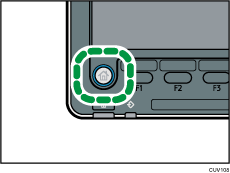
Premere il tasto [Home] sul pannello di controllo.
Premere l'icona [Gestione rubrica] sullo schermo.
Se l'icona [Gestione rubrica] non appare, premere l'icona
 nell'angolo in alto a destra dello schermo per passare alla schermata del menu.
Quando si usa lo Smart Operation Panel
Premere [Home] (
 ) nella parte inferiore centrale dello schermo.
Premere l'icona [Gestione rubrica] nella schermata [Home].
 Premere [Nuovo programma].
 Premere [Cambia] vicino a "Nome", inserire il nome da visualizzare come destinazione, quindi premere [OK].
 Premere [Info autent.], quindi premere [
 Succ.].
 Premere [Specif.altre info autentic.] in "Autenticazione cartella".
 Premere [Cambia] vicino a "Nome utente login", inserire il nome utente di login nel computer di destinazione, quindi premere [OK].
 Premere [Cambia] vicino a "Password login", inserire la password di login sul computer di destinazione, quindi premere [OK].
 Inserire nuovamente la password per conferma, quindi premere [OK].
 Premere [Cartella].
 Selezionare una cartella da "Sfoglia rete".
Premere [Sfoglia rete].
Selezionare il gruppo a cui appartiene il computer di destinazione. Cercare il nome di dominio / nome del gruppo di lavoro.
Premere il nome del computer a cui si desidera inviare il file.
Selezionare la cartella condivisa nel computer di destinazione.
Premere [OK] e procedere al punto 12.
Se la cartella non può essere selezionata da Sfoglia rete, procedere con il punto 11.
 Immettere il nome del computer o l'indirizzo IP per specificare una cartella condivisa da utilizzare come destinazione.
Inserire il nome del computer per specificare una cartella condivisa.
Premere [Cambia] accanto a "Percorso".
Specificare il computer di destinazione e una cartella condivisa.
Per esempio, se il nome del computer è "UserPC" e quello della cartella condivisa è "scan", adottare "\\UserPC\scan" come nome della cartella di destinazione.
Premere [OK].
Inserimento indirizzo IP per specificare una cartella condivisa
Premere [Cambia] accanto a "Percorso".
Specificare il computer di destinazione e una cartella condivisa.
Per esempio, se il nome del computer è "192.168.0.152" e quello della cartella condivisa è "scan", adottare "\\192.168.0.152\scan" come nome della cartella di destinazione.
Premere [OK].
 Premere [Test connes.].
 Quando viene visualizzato un messaggio che indica che la connessione è stata stabilita correttamente, premere [Esci].

Se compare il messaggio “Impossibile connettersi al PC. Controllare le impostazioni.”, vedere Risoluzione dei problemi.
 Premere [OK].
Per registrare più cartelle di destinazione, ripetere la procedura a partire dal punto 2.
 Chiudere la schermata della rubrica.
Quando si usa il pannello di controllo standard
Premere il tasto [Strumenti utente].
Quando si usa lo Smart Operation Panel
Premere [Strumenti utente](
 ) nella parte superiore destra della schermata.
Premere [Home] (
) nella parte inferiore centrale dello schermo.


