




Procedura per inviare un URL tramite e-mail (classica)
 Precedente
 Visualizzare la schermata delle impostazioni iniziali.
Quando si usa il pannello di controllo standard
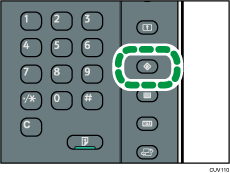
Premere il tasto [Strumenti utente].
Quando si usa lo Smart Operation Panel
Premere [Home] (
 ) nella parte inferiore centrale dello schermo.
Premere l'icona [Strumenti utente] (
 ) nella schermata [Home].
Premere [Funzioni macchina].
 In [Impost. Scanner], nella scheda [Impostazioni di invio], premere [Metod.inv.e-mail file], quindi premere [Invia collegamento URL].
Per dettagli su come specificare le impostazioni, vedere Impostazioni di invio.
 Premere [OK].
 Visualizzare la schermata iniziale dello scanner.
Quando si usa il pannello di controllo standard
Premere il tasto [Strumenti utente].
Premere il tasto [Home] sul pannello di controllo.
Premere l'icona [Scanner] nella schermata.
Se l'icona [Scanner] non appare, premere l'icona
 nell'angolo in alto a destra dello schermo per passare alla schermata del menu.
Quando si usa lo Smart Operation Panel
Premere [Strumenti utente](
 ) nella parte superiore destra della schermata.
Premere [Home] (
) nella parte inferiore centrale dello schermo.Premere l'icona [Scanner (Classico)] nella schermata [Home].
 Premere [Memorizza file] e assicurarsi che [Mem.su HDD
  invia] sia selezionato.
Per acquisire gli originali e inviare l'URL tramite e-mail, selezionare [Mem.su HDD Invia]. Per dettagli, vedere Memorizzazione e invio simultanei tramite e-mail.
 Premere [OK].
 Specificare la destinazione e-mail, configurare altre impostazioni eventualmente necessarie, quindi inviare l'e-mail.
Per informazioni sull'invio di e-mail, vedere Procedura base per inviare i file acquisiti via e-mail.
Verrà inviata al destinatario un'e-mail simile a quella visualizzata di seguito:
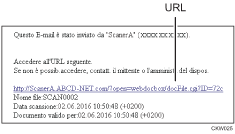
 Fare clic sull'URL presente nel messaggio e-mail ricevuto.
 Visualizzare, eliminare, inviare o scaricare il file nella rete utilizzando Web Image Monitor.

Per informazioni dettagliate sulle funzioni Web Image Monitor e le relative impostazioni, vedere Collegamento della macchina/Impostazioni di sistema.
È consigliabile utilizzare Web Image Monitor nello stesso ambiente di rete.
A seconda dell'ambiente, anche se si fa clic sull'URL nel file inviato tramite e-mail, il browser potrebbe non essere avviato e potrebbe essere impossibile visualizzare il file. In questo caso, fare di nuovo clic sullo stesso URL oppure immettere manualmente l'URL nella barra degli indirizzi del browser.
Per visualizzare i dettagli relativi alle funzioni di gestione dei file memorizzati utilizzando Web Image Monitor, fare clic su [Guida] nell'angolo in alto a destra presente in ciascuna finestra del browser Web.
È possibile inviare contemporaneamente l'URL tramite e-mail e tramite la funzione Scan to Folder. In questo caso, il file viene inviato alla destinazione Scan to Folder, non all'URL.
Per dettagli sull'invio di un file memorizzato, vedere Inviare un file memorizzato.
È possibile scaricare direttamente un file allegato senza utilizzare Web Image Monitor modificando l'impostazione in [Scarica file direttam.da colleg.URL]. Per dettagli, vedere Impostazioni generali.
È possibile specificare la durata con cui il file allegato viene conservato in memoria in [Periodo memorizzazione file URL]. Per dettagli, vedere Impostazioni di invio.


