




Eliminare un file di Stampa riservata
 Precedente
 Visualizzare la schermata iniziale della stampante.
Quando si usa il pannello di controllo standard
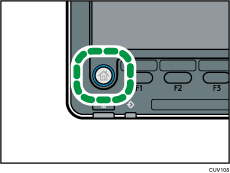
Premere il tasto [Home] sul pannello di controllo.
Premere l'icona [Stampante] nella schermata.
Se l'icona [Stampante] non appare, premere l'icona
 nell'angolo superiore destro dello schermo per passare alla schermata del menu.
Quando si usa lo Smart Operation Panel
Premere [Home] (
 ) nella parte inferiore centrale dello schermo.
Premere l'icona [Stampante (Classica)] nella schermata [Home].
 Selezionare la scheda [Lavori di stampa].
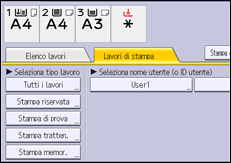
 Premere [Stampa riservata].
 Selezionare i file da eliminare.
È possibile selezionare tutti i file di stampa riservata contemporaneamente premendo [Selez.tutti i lavori] dopo aver selezionato un file.
 Premere [Elimina].
 Digitare la password utilizzando i tasti numerici e premere [OK].
 Premere [Sì].

Se si selezionano più file di stampa, la macchina cancella i file che corrispondono alla password inserita. Il numero di file da eliminare appare nella schermata di conferma.
È inoltre possibile eliminare un file di stampa riservata tramite Web Image Monitor. Per informazioni, vedere la Guida di Web Image Monitor.


