




Specificare una carta personalizzata
 Precedente
 Visualizzare la schermata [Impostazioni vassoio carta]
Quando si usa il pannello di controllo standard
Premere il tasto [Impostazioni carta].
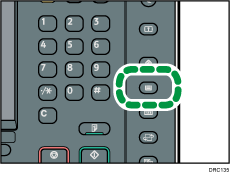
Quando si usa lo Smart Operation Panel
Premere [Home] (
 ) nella parte inferiore centrale dello schermo.
Premere l'icona [Strumenti utente] (
 ) nella schermata [Home].
Premere [Impostaz.vass.carta].
 Selezionare il numero del vassoio di cui specificare le impostazioni della carta.
 Selezionare la carta personalizzata da utilizzare e quindi premere [OK].
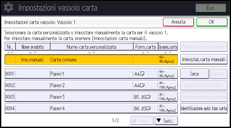
Appare la carta personalizzata che può essere utilizzata nel vassoio selezionato.
Premere [ Prec.] o [
 Succ.] per scorrere l'elenco e trovare la carta che si desidera selezionare.
Una volta selezionata la carta personalizzata, è possibile verificarne tipo e colore premendo Controlla impostazioni.
 Premere la scheda [Copertina/Foglio designato/Divisore/Separatore].
 Cambiare le impostazioni per la funzione di copia (come la copertina anteriore o i fogli designati), se necessario.
 Chiudere la schermata [Impostazioni vassoio carta].
Quando si usa il pannello di controllo standard
Premere il tasto [Impostazioni carta].
Quando si usa lo Smart Operation Panel
Premere [Strumenti utente](
 ) nella parte superiore destra della schermata.

Per cambiare le impostazioni della carta personalizzata, premere [Cambia impost.carta pers.] nel passaggio 3.


