




Eliminazione di una carta personalizzata
 Precedente
Prima dell'eliminazione della carta personalizzata, verificare che nessuno la stia modificando su Web Image Monitor o sul controller colore.
È possibile eseguire il backup della carta personalizzata nella libreria carta salvata. Per dettagli sul backup della carta personalizzata, vedere Salvataggio della carta personalizzata nella libreria carta salvata.
 Visualizzare la schermata [Impostazioni vassoio carta]
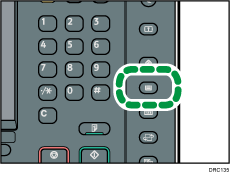
Quando si usa il pannello di controllo standard
Premere il tasto [Impostazioni carta].
Quando si usa lo Smart Operation Panel
Premere [Home] (
 ) nella parte inferiore centrale dello schermo.
Premere l'icona [Strumenti utente] (
 ) nella schermata [Home].
Premere [Impostaz.vass.carta].
 Premere [Modifica carta personalizzata].
 Premere [Elimina].
 Selezionare la carta personalizzata da eliminare.
Premere [ Prec.] o [
 Succ.] per scorrere l'elenco e trovare la carta da eliminare.
È possibile selezionare diversi fogli di carta personalizzata.
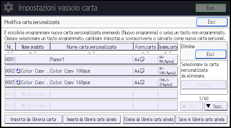
 Premere [Elimina].
 Premere [Sì].
 Premere [Esci].
 Chiudere la schermata [Impostazioni vassoio carta].
Quando si usa il pannello di controllo standard
Premere il tasto [Impostazioni carta].
Quando si usa lo Smart Operation Panel
Premere [Strumenti utente](
 ) nella parte superiore destra della schermata.

Non è possibile eliminare la carta personalizzata attualmente assegnata a un vassoio carta.
Non è possibile eliminare una carta personalizzata in uso dal controller colore. Per maggiori informazioni, consultare il manuale fornito con il controller colore.


