




Configurare la carta personalizzata per i vassoi carta con l'Unità di identificazione supporti
 Precedente
 Visualizzare la schermata [Impostazioni vassoio carta]
Quando si usa il pannello di controllo standard
Premere il tasto [Impostazioni carta].
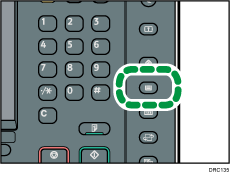
Quando si usa lo Smart Operation Panel
Premere [Home] (
 ) nella parte inferiore centrale dello schermo.
Premere l'icona [Strumenti utente] (
 ) nella schermata [Home].
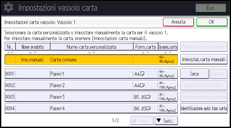
Premere [Impostaz.vass.carta].
 Selezionare il numero del vassoio di cui specificare le impostazioni della carta.
 Premere [Identificazione auto tipo carta].
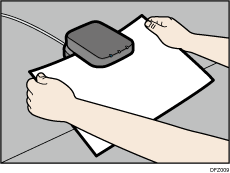
 Inserire la carta nell'Unità di identificazione supporti e quindi rimuoverla.
Tenere i bordi della carta con entrembe le mani quando la carta viene inserita.
Mantenere la carta in posizione piatta quando la si estrae.
Viene visualizzato l'elenco dei tipi di carta personalizzata le cui configurazioni sono simili a quelle della carta scannerizzata.
 Selezionare la carta personalizzata da utilizzare e quindi premere [OK].
Appare la carta personalizzata che può essere utilizzata nel vassoio selezionato.
Premere [ Prec.] o [
 Succ.] per scorrere l'elenco e trovare la carta che si desidera selezionare.
Una volta selezionata la carta personalizzata, è possibile verificarne tipo e colore premendo Controlla impostazioni.
 Chiudere la schermata [Impostazioni vassoio carta].
Quando si usa il pannello di controllo standard
Premere il tasto [Impostazioni carta].
Quando si usa lo Smart Operation Panel
Premere [Strumenti utente](
 ) nella parte superiore destra della schermata.

Per cambiare le impostazioni della carta personalizzata, premere [Cambia impost.carta pers.] nel passaggio 3.


