




Registrare una nuova carta personalizzata con l'Unità di identificazione supporti
 Precedente
 Visualizzare la schermata [Impostazioni vassoio carta]
Quando si usa il pannello di controllo standard
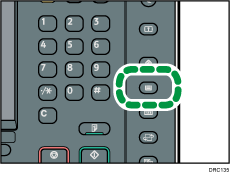
Premere il tasto [Impostazioni carta].
Quando si usa lo Smart Operation Panel
Premere [Home] (
 ) nella parte inferiore centrale dello schermo.
Premere l'icona [Strumenti utente] (
 ) nella schermata [Home].
Premere [Impostaz.vass.carta].
 Premere [Modifica carta personalizzata].
 Premere [Nuovo programma].
 Premere [Valore scansione per progr. unità identific.supporti.].
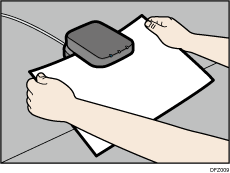
 Inserire la carta nell'Unità di identificazione supporti e quindi rimuoverla.
Tenere i bordi della carta con entrembe le mani quando la carta viene inserita.
Mantenere la carta in posizione piatta quando la si estrae.
 Modificare le impostazioni della carta personalizzata (ad esempio nome, formato e tipo di carta) secondo necessità.
Se vengono modificati [Grammatura carta], [Tipo carta], [Tipo carta patinata], [Colore carta], [Perforata o Non perforata] o [Con o senza texture] e viene premuto [OK], viene visualizzato un messaggio per notificare che le [Impostazioni avanzate] saranno inizializzate. Per applicare le modifiche alle impostazioni, selezionare [Cambia]. Per annullare le modifiche, selezionare [Non cambiare].
 Premere [OK].
 Premere [Esci].
 Chiudere la schermata [Impostazioni vassoio carta].
Quando si usa il pannello di controllo standard
Premere il tasto [Impostazioni carta].
Quando si usa lo Smart Operation Panel
Premere [Strumenti utente](
 ) nella parte superiore destra della schermata.

Quando si registra o si effettua la scansione di carta personalizzata utilizzando l'Unità di identificazione supporti, vengono automaticamente specificate le seguenti voci:
Grammatura
Carta patinata diversa dalla carta opaca
Per informazioni sulle impostazioni carta personalizzata, vedere Impostazioni carta personalizzata.
Per maggiori dettagli sulle [Impostazioni avanzate], contattare l'amministratore della macchina.


