




Funzioni generali
 Precedente
Questa sezione descrive gli strumenti utente nel menu Funzioni generali in Impostazioni di Sistema.
Programma/Cambia/Elimina testo personalizzato
È possibile registrare frasi di testo utilizzate spesso quando si specificano le impostazioni, come ".com" e "Saluti".
È possibile registrare fino a 40 frasi.
Programma/Cambia
Visualizzare la schermata delle impostazioni iniziali.
Quando si usa il pannello di controllo standard
Premere il tasto [Strumenti utente].
Quando si usa lo Smart Operation Panel
Premere [Home] (
 ) nella parte inferiore centrale dello schermo, premere l'icona [Strumenti utente] (
 ) nella schermata [Home], quindi premere [Funzioni macchina].
Premere [Impostazioni di Sistema].
Controllare che sia selezionato [Funzioni generali].
Premere [Programma/Cambia/Elimina testo personalizzato].
Controllare che sia selezionato [Programma/Cambia].
Selezionare il testo personalizzato che si desidera cambiare.
Per programmare un nuovo testo personalizzato, premere [*Non programmato].
Inserire il testo e premere [OK].
Inserire il testo personalizzato usando al massimo 80 caratteri.
Premere [Esci].
Chiudere la schermata delle impostazioni iniziali.
Quando si usa il pannello di controllo standard
Premere il tasto [Strumenti utente].
Quando si usa lo Smart Operation Panel
Premere [Strumenti utente] (
 ) nella parte superiore destra dello schermo, quindi premere [Home] () nella parte inferiore centrale dello schermo.
Elimina
Visualizzare la schermata delle impostazioni iniziali.
Quando si usa il pannello di controllo standard
Premere il tasto [Strumenti utente].
Quando si usa lo Smart Operation Panel
Premere [Home] (
) nella parte inferiore centrale dello schermo, premere l'icona [Strumenti utente] () nella schermata [Home], quindi premere [Funzioni macchina].
Premere [Impostazioni di Sistema].
Controllare che sia selezionato [Funzioni generali].
Premere [Programma/Cambia/Elimina testo personalizzato].
Premere [Elimina].
Selezionare il testo personalizzato da eliminare.
Premere [Sì].
Premere [Esci].
Chiudere la schermata delle impostazioni iniziali.
Quando si usa il pannello di controllo standard
Premere il tasto [Strumenti utente].
Quando si usa lo Smart Operation Panel
Premere [Strumenti utente] (
) nella parte superiore destra dello schermo, quindi premere [Home] () nella parte inferiore centrale dello schermo.
Volume tasti pann.
Il segnale acustico (suono dei tasti) del pannello di controllo standard viene emesso alla pressione dei tasti.
Impostazione predefinita: [Medio]
Non è possibile usare questa impostazione quando si usa lo Smart Operation Panel.
Segnale acustico riscaldamento (Copiatrice/Document server)
È possibile impostare l'emissione del segnale acustico del pannello di controllo standard quando la macchina è pronta per la copia, dopo l'uscita dal modo Risparmio energia o all'accensione.
Impostazione predefinita: [Attivo]
Se l'impostazione Segnale acustico pannello è [Disattivo] non viene emesso alcun segnale acustico, qualunque sia l'impostazione dell'avviso di riscaldamento.
Non è possibile usare questa impostazione quando si usa lo Smart Operation Panel.
Visualizzazione contatore copie (Copiatrice/Document Server)
È possibile impostare il contatore delle copie in modo da visualizzare il numero di copie effettuate (crescente) oppure il numero di copie restanti (decrescente).
Impostazione predefinita: [Crescente]
Priorità funzione
Specificare il modo da visualizzare sul pannello di controllo standard dopo l'accensione dell'interruttore di alimentazione o il reset del sistema.
Impostazione predefinita: [Home]
Non è possibile usare questa impostazione quando si usa lo Smart Operation Panel.
Assegnazione tasto funzione
In caso di utilizzo del pannello di controllo standard, assegnare funzioni, programmi e pagine Web più utilizzate ai tasti funzione da 1 a 5.
Impostazione predefinita: [Non assegnare]
Specificare la funzione da assegnare a [Applicazione], [Programma], [Funzione estesa] e [URL].
Non è possibile usare questa impostazione quando si usa lo Smart Operation Panel.
Impostazione colore schermo
È possibile modificare il colore dello schermo.
Impostazione predefinita: [Grigio]
In caso di utilizzo di Smart Operation Panel, l'impostazione viene applicata alla schermate delle applicazioni classiche.
Priorità interruzione
La priorità di interruzione viene assegnata al modo selezionato.
Impostazione predefinita: [Modo visualizzazione]
Timer reset funzione
È possibile impostare l'intervallo di tempo al termine del quale la macchina passerà da un modo ad un altro quando si utilizza la funzione Accesso multiplo.
Questa funzionalità è particolarmente utile quando è necessario eseguire numerose copie e occorre modificare le impostazioni per ciascuna copia. Impostando un tempo di reset più lungo, si impedisce l'interruzione da parte di altre funzioni.
Impostazione predefinita: [Imposta ora], [3 secondo/i]
Quando si seleziona [Imposta ora], inserire l'intervallo di tempo (3 - 30 secondi, in incrementi di 1 secondo) con i tasti numerici.
L'impostazione Timer reset funzione viene ignorata se [Cambia secondo nr.specificato] o [Ordine lavori] viene impostato per Priorità interruzione.
Timer commutaz.applicazione visualizzata
Specificare quando cambiare schermata se si verifica un evento in una diversa applicazione perché non si sono registrati input per un determinato periodo di tempo nella schermata dell'applicazione.
Soltanto l'amministratore della macchina può specificare le impostazioni.
Impostazione predefinita: [Imposta ora], [3 secondo/i]
Stampa intermedia
Impostare il numeri di fogli da emettere al momento dell operazione tramite interruzione.
Impostazione predefinita: [10 fogli]
Output: Copiatrice (copiatrice)
Specificare un vassoio sul quale verranno consegnati i documenti.
Impostazione predefinita: [Vassoio copie]
Output: Document server (Document server)
Specificare un vassoio sul quale verranno consegnati i documenti.
Impostazione predefinita: [Vassoio copie]
Output: Stampante (stampante)
Specificare un vassoio sul quale verranno consegnati i documenti.
Impostazione predefinita: [Vassoio copie]
Ripetizione tasto
È possibile attivare o disattivare la ripetizione di un'operazione premendo in continuazione un tasto sullo schermo o sul pannello di controllo.
Impostazione predefinita: [Normale]
In caso di utilizzo di Smart Operation Panel, la funzione di ripetizione tasti è disponibile solo nelle schermate delle applicazioni classiche.
Unità di misura
Quando si specifica un formato personalizzato sul pannello di controllo, è possibile passare dalla misurazione in [millimetri] a quella in [pollici].
 (principalmente Europa)
Impostazione predefinita: [mm]
 (principalmente Nord America)
Impostazione predefinita: [pollici]
Ora visual.elenco lavori/stato sistema
Specificare per quanto tempo visualizzare lo stato sistema e l'elenco lavori.
Impostazione predefinita: [Attivo], [15 secondo/i]
Selezionando [Attivo], è possibile specificare un tempo di visualizzazione da 10 a 999 secondi in incrementi di 1 secondo utilizzando i tasti numerici.
Intervallo di tempo tra lavori di stampa
Specificare l'intervallo di tempo tra i lavori di stampa.
Impostazione predefinita: [Imposta ora], [3 secondo/i]
Elevazione piano originali ADF
Impostare quando sollevare il piano originali ADF dopo avere posizionato gli originali sull'alimentatore automatico originali (ADF).
Impostazione predefinita: [Originale impostato]
Se è selezionato [Originale impostato], il piano originali ADF viene sollevato subito dopo il posizionamento degli orginali nell'alimentatore originali automatico (ADF). La prima pagina viene espulsa più velocemente in modalità [Originale impostato] che in modalità [Tasto Avvio premuto].
Selezionando [Tasto Avvio premuto], il piano originali ADF viene sollevato dopo aver premuto il tasto [Avvio].
Selezionare questa impostazione se si utilizzano originali che vanno posizionati e allineati nell'ADF, come ad esempio pagine multiple o fogli sottili.
Tastiera esterna
È possibile specificare il layout per una tastiera esterna connessa alla porta di interfaccia USB di tipo host.
Impostazione predefinita: [Disattivo]
È possibile impostare le seguenti lingue:
(principalmente Europa)
[Inglese], [Tedesco], [Francese standard], [Francese belga], [Francese canadese], [Italiano], [Spagnolo], [Olandese], [Portoghese], [Polacco], [Ceco], [Svedese], [Finlandese], [Ungherese], [Norvegese], [Danese], [Giapponese], [Cinese semplificato], [Cinese tradizionale], [Russo], [Hangul], [Catalano], [Turco] e [Greco]
(principalmente Nord America)
[Inglese], [Tedesco], [Francese canadese], [Italiano], [Spagnolo], [Olandese], [Portoghese], [Polacco], [Ceco], [Svedese], [Finlandese], [Ungherese], [Norvegese], [Danese], [Giapponese], [Cinese semplificato], [Cinese tradizionale], [Russo], [Hangul], [Catalano] e [Turco]
ID compatibile
È possibile abilitare o disabilitare l'impostazione ID compatibile.
Impostando questa opzione su [Attivo], è possibile installare automaticamente il driver della stampante collegando un computer alla macchina tramite cavo USB o connessione di rete.
Impostazione predefinita: [Attivo]
Programma/Cambia lista dispositivi USB
È possibile registrare le informazioni su "ID prodotto" e "ID rivenditore" di una tastiera USB o di un lettore di schede IC nell'elenco dei dispositivi, per limitare l'uso dei dispositivi USB. Le informazioni "ID prodotto" e "ID rivenditore" per un dispositivo USB vengono assegnate per identificare il singolo dispositivo. Per "ID prodotto" può essere immesso un valore compreso tra 0 e 0xFFFF. Per "ID rivenditore" può essere immesso un valore compreso tra 0x0001 e 0xFFFE. È possibile registrare un massimo di dieci informazioni su "ID prodotto" e due su "ID rivenditore".
Ripristino da risp.energia per uso applicazioni
In caso di utilizzo di Smart Operation Panel, specificare se attivare o meno il ripristino a basso consumo dal modo Risparmio energia per utilizzare applicazioni indipendenti della macchina, come ad esempio Gestione rubrica o Browser.
Impostazione predefinita: [Disattivo]
Se è selezionato [Attivo(Risp.energ.)], è necessario più tempo del normale prima che la macchina sia pronta per l'uso.
Non è possibile usare l'impostazione in caso di utilizzo del pannello di controllo standard.
Indicatore stato
Specificare l'accensione dell'indicatore di stato nella parte inferiore sinistra del pannello di controllo.
Impostazione predefinita: [ON]
Posizione piegatura a Z
Se si specifica la piegatura a Z, impostare la posizione di ripiegatura mediante incrementi di 1 mm (0,04 pollici). L'intervallo di impostazione della posizione di piegatura per ogni formato carta è mostrato di seguito:
Versione metrica:
A3: 2 - 25 mm
B4 JIS: 2 - 17 mm
A4: 2 - 17 mm
11 × 17: 2 - 20 mm
81/2 × 14: 2 - 17 mm
81/2 × 11: 2 - 17 mm
Altri formati: 2 - 17 mm
Versione in pollici:
A3: 0,08" - 1,00"
B4 JIS: 0,08" - 0,68"
A4: 0,08" - 0,68"
11 × 17: 0,08" - 0,80"
81/2 × 14: 0,08" - 0,68"
81/2 × 11: 0,08" - 0,68"
Altri formati: 0,08" - 0,68"
Posizione piegatura a metà
Se si specifica la piegatura a metà, impostare la posizione di piegatura a 1 mm (0,04"). È possibile regolare la posizione della piegatura foglio singolo o piegatura fogli multipli. L'intervallo di impostazione della posizione di piegatura per ogni formato carta è mostrato di seguito:
Versione metrica:
A3: -10 - 10 mm
B4 JIS: -10 - 10 mm
A4: -10 - 10 mm
11 × 17: -10 - 10 mm
81/2 × 14: -10 - 10 mm
81/2 × 11: -10 - 10 mm
Altri formati: -10 - 10 mm
Versione in pollici:
A3: -0,40" - 0,40"
B4 JIS: -0,40" - 0,40"
A4: -0,40" - 0,40"
11 × 17: -0,40" - 0,40"
81/2× 14: -0,40" - 0,40"
81/2× 11: -0,40" - 0,40"
Altri formati: -0,40" - 0,40"
Posizione piegatura a lettera esterna
Se si specifica la posizione piegatura a lettera esterna, impostare la posizione di piegatura a 1 mm (0,04"). L'intervallo di impostazione della posizione di piegatura per ogni formato carta è mostrato di seguito:
Versione metrica:
A3: -10 - 10 mm
B4 JIS: -10 - 10 mm
A4: -10 - 10 mm
11 × 17: -10 - 10 mm
81/2 × 14: -10 - 10 mm
81/2 × 11: -10 - 10 mm
Altri formati: -10 - 10 mm
Versione in pollici:
A3: -0,40" - 0,40"
B4 JIS: -0,40" - 0,40"
A4: -0,40" - 0,40"
11 × 17: -0,40" - 0,40"
81/2× 14: -0,40" - 0,40"
81/2× 11: -0,40" - 0,40"
Altri formati: -0,40" - 0,40"
Posizione piegatura a lettera interna
Se si specifica la piegatura interna, impostare la posizione di piegatura a 1 mm (0,04"). È possibile regolare la posizione della piegatura foglio singolo o piegatura fogli multipli. L'intervallo di impostazione della posizione di piegatura per ogni formato carta è mostrato di seguito:
Versione metrica:
A3: 2 - 7 mm
B4 JIS: 2 - 7 mm
A4: 2 - 7 mm
11 × 17: 2 - 7 mm
81/2 × 14: 2 - 7 mm
81/2 × 11: 2 - 7 mm
Altri formati: 2 - 7 mm
Versione in pollici:
A3: 0,08" - 0,28"
B4 JIS: 0,08" - 0,28"
A4: 0,08" - 0,28"
11 × 17: 0,08" - 0,28"
81/2× 14: 0,08" - 0,28"
81/2× 11: 0,08" - 0,28"
Altri formati: 0,08" - 0,28"
Posizione piegatura parallela doppia
Se si specifica la posizione piegatura parallela doppia, impostare la posizione di piegatura a 1 mm (0,04"). L'intervallo di impostazione della posizione di piegatura per ogni formato carta è mostrato di seguito:
Versione metrica:
A3: -10 - 10 mm
B4 JIS: -10 - 10 mm
A4: -10 - 10 mm
11 × 17: -10 - 10 mm
81/2 × 14: -10 - 10 mm
81/2 × 11: -10 - 10 mm
Altri formati: -10 - 10 mm
Versione in pollici:
A3: -0,40" - 0,40"
B4 JIS: -0,40" - 0,40"
A4: -0,40" - 0,40"
11 × 17: -0,40" - 0,40"
81/2× 14: -0,40" - 0,40"
81/2× 11 -0,40" - 0,40"
Altri formati: -0,40" - 0,40"
Posizione piegatura a doppia anta
Se si specifica la posizione piegatura a doppia anta, impostare la posizione di piegatura a 1 mm (0,04"). L'intervallo di impostazione della posizione di piegatura per ogni formato carta è mostrato di seguito:
Versione metrica:
A3: 2 - 12 mm
B4 JIS: 2 - 12 mm
A4: 2 - 12 mm
11 × 17: 2 - 12 mm
81/2 × 14: 2 - 12 mm
81/2 × 11: 2 - 12 mm
Altri formati: 2 - 12 mm
Versione in pollici:
A3: 0,08" - 0,48"
B4 JIS: 0,08" - 0,48"
A4: 0,08" - 0,48"
11 × 17: 0,08" - 0,48"
81/2× 14: 0,08" - 0,48"
81/2× 11: 0,08" - 0,48"
Altri formati: 0,08" - 0,48"
Priorità vassoio carta: Copiatrice (Copiatrice/Document server)
Specifica il vassoio da cui alimentare la carta per la copia.
Impostazione predefinita: [Vassoio 1]
Priorità vassoio carta: Stampante (stampante)
Specifica il vassoio da cui alimentare la carta per la copia.
Impostazione predefinita: [Vassoio 1]
Rilevamento doppia alimentazione
Imposta se rilevare la doppia alimentazione per ogni vassoio.
Impostazione predefinita: [Attivo]
Rilev.auto.: Rileva cambio formato carta Legal/Oficio
Specificare il formato della carta che la macchina dovrà rilevare automaticamente, Legal o Oficio.
Impostazione predefinita: [Legal (81/2 × 14)]
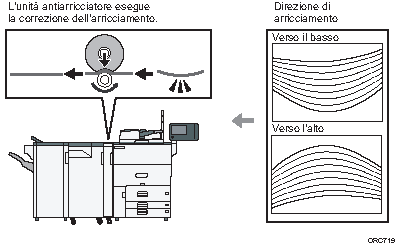
Livello correzione arricciamento carta
Specificare un livello tra [Livello 1 (debole)], [Livello 2], [Livello 3], [Livello 4] e [Livello 5 (forte)] per correggere l'arricciamento carta.
Quando si utilizza l'antiarricciatore per correggere l'arricciamento della carta, fare attenzione ad evitare l'arricciamento verso l'alto. Se la carta si arriccia verso l'alto, potrebbero verificarsi inceppamenti quando si selezionano processi di finitura che prevedono la piegatura.
Impostazione predefinita: [Livello 1(debole)]
Numero di fogli per allineamento libretto
Specificare il numero di fogli per ciascun formato carta allineati contemporaneamente in caso di pinzatura a sella delle stampe.
Di seguito viene indicato il numero di fogli che è possibile impostare:
A3: 0 - 2 fogli
B4 JIS: 0 - 2 fogli
A4: 0 - 2 fogli
B5: 0 - 2 fogli
12 × 18: 0 - 2 fogli
11 × 17: 0 - 2 fogli
81/2 × 14: 0 - 2 fogli
81/2 × 132/5: 0 - 2 fogli
81/2 × 11: 0 - 2 fogli
8K: 0 - 2 fogli
Altri formati: 0 - 2 fogli
Impostazione predefinita: [2 fogli]

Per dettagli sull'accesso a Impostazioni di Sistema, vedere Accesso a Strumenti utente.


