




Modificare il codice utente
 Precedente

Anche se si modifica un codice utente, il valore del contatore non viene cancellato.
 Visualizzare la schermata [Gestione rubrica].
Quando si usa il pannello di controllo standard
Premere il tasto [Home] in basso a sinistra nel pannello di controllo.
Premere l'icona [Gestione rubrica] nella schermata [Home].
Quando si usa lo Smart Operation Panel
Premere [Home] (
 ) nella parte inferiore centrale dello schermo.
Premere l'icona [Gestione rubrica] nella schermata [Home].
 Controllare che sia selezionato [Programma/Cambia].
 Selezionare l'utente di cui si desidera modificare il codice.
Premere il tasto associato al nome o inserire il numero registrato mediante i tasti numerici.
È possibile effettuare una ricerca per nome registrato, codice utente, nome cartella o indirizzo e-mail.
 Premere [Info autent.].
 Premere [Cambia] sotto "Codice utente".
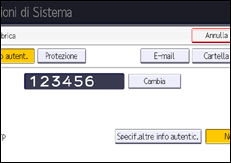
 Inserire il nuovo codice utente tramite i tasti numerici, quindi premere il tasto [
 ].
].
 Per modificare le funzioni disponibili premere [
 Succ.] per visualizzare le "Funzioni disponibili".
 Premere il tasto per selezionare le funzioni da attivare.
 Premere [OK].
 Chiudere la schermata [Gestione rubrica].
Quando si usa il pannello di controllo standard
Premere il tasto [User Tools].
Quando si usa lo Smart Operation Panel
Premere [Strumenti utente](
 ) nella parte superiore destra della schermata.
Premere [Home] (
) nella parte inferiore centrale dello schermo.

Per modificare nome, titolo e visualizzazione del tasto, vedere Registrazione delle informazioni utente.


