




Uso della schermata [Principale] e [Home] (quando si utilizza il pannello operativo standard)
 Precedente
Quando si preme il tasto [Home] subito dopo l'accensione della macchina, viene visualizzata la schermata [Principale].
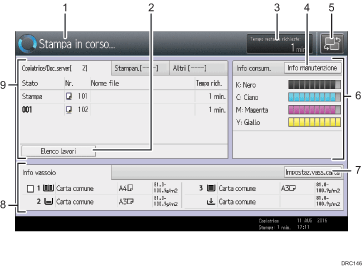
Nella schermata [Principale] è possibile verificare lo stato di toner e carta.
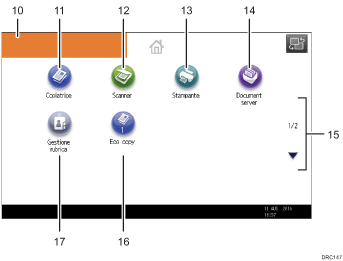
Nella schermata [Home] sono visualizzate le icone di ciascuna funzione.
È possibile aggiungere collegamenti ai programmi più utilizzati nella schermata [Home]. I collegamenti ai programmi compaiono nella schermata [Home]. I programmi possono essere facilmente richiamati facendo clic sui collegamenti.
Per visualizzare la schermata [Home], premere il tasto [Home]. Se la schermata [Home] non appare, premere l'icona  nell'angolo in alto a destra della schermata per passare alla schermata del menu.
Schermata [Principale]
Schermata [Home]
Stato operativo e messaggi
Visualizza lo stato operativo e i messaggi.
[Elenco lavori]
Premere per visualizzare la scheda [Lavoro corrente] nella schermata [Controlla stato].
Tempo previsto
Indicato dal tempo previsto per completare il lavoro nella parte superiore dell'elenco lavori attualmente visualizzato.
[Info manutenzione]
Premere per visualizzare la scheda [Info manut./assist./macch.] nella schermata [Controlla stato].
Cambia schermata
Premere per passare dalla schermata [Home] alla schermata [Principale] e viceversa.
[Info consum.]
Visualizza informazioni sui consumabili, come ad esempio la quantità residua di toner.
[Impostaz.vass.carta]
Premere per visualizzare la schermata [Impostaz.vass.carta].
[Info vassoio]/[Info intr.copert.]
Visualizza lo stato dei vassoi carta e dell'introduttore copertine.
[Elenco lavori]
Mostra i lavori correnti e quelli in sospeso.
Immagine schermata Home
È possibile visualizzare un'immagine sulla schermata [Home], come un logo aziendale. Per modificare l'immagine, vedere Visualizzare un'immagine sulla schermata [Home] (quando si utilizza il pannello operativo standard) .
[Copiatrice]

Premere per produrre le copie.
Per dettagli su come utilizzare la funzione di copia, vedere Copiatrice/Document server.
[Scanner]

Premere per eseguire la scansione di originali e salvare le immagini come file.
Per dettagli su come utilizzare la funzione scanner, vedere Scanner.
[Stampante]

Premere per creare impostazioni per l'uso della macchina come stampante.
Per dettagli su come creare impostazioni per le funzioni di stampa, vedere Stampante.
[Document server]

Premere per memorizzare o stampare documenti nel disco fisso della macchina.
Per dettagli su come utilizzare la funzione Document server, vedere Copiatrice/Document server.
 /
/
Premere il tasto per passare da una pagina all'altra quando le icone sono visualizzate su più pagine.
Icona collegamento
È possibile aggiungere collegamenti ai programmi nella schermata [Home]. Per informazioni su come registrare i collegamenti, vedere Aggiungere icone alla schermata [Home] (quando si utilizza il pannello operativo standard). Il numero del programma compare sul fondo dell'icona di collegamento. Per informazioni sugli esempi di collegamenti che è possibile programmare, vedere Esempio di programmi (quando si usa il pannello operativo standard).
[Gestione rubrica]

Premere per visualizzare la rubrica.
Per dettagli sull'uso della Rubrica, vedere Collegamento della macchina/Impostazioni di sistema.

Se è stata installata un'applicazione software, nella schermata [Home] viene visualizzata l'icona di funzione per quell'applicazione.
È possibile cambiare l'ordine delle icone. Per dettagli, vedere Modificare l'ordine delle icone sulla schermata [Home] (quando si utilizza il pannello operativo standard).
Nella schermata semplificata, su ogni pagina sono visualizzate fino a 8 icone. Le lettere e i tasti sono visualizzati in formato più grande, rendendo più semplice l'utilizzo. Nella schermata normale, su ogni pagina sono visualizzate fino a 12 icone. Per dettagli, vedere Modifica delle schermate (quando si usa il pannello operativo standard).


