




Passare a un formato non rilevato automaticamente
 Precedente
Se viene caricato un formato carta non rilevato automaticamente, specificare il formato mediante il pannello di controllo.
 Visualizzare la schermata Impostazioni vassoio carta.
Quando si usa il pannello di controllo standard
Premere il tasto [Impostazioni carta].
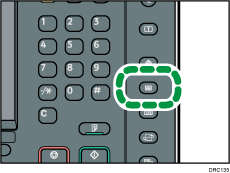
Quando si usa lo Smart Operation Panel
Premere [Home] (
 ) nella parte inferiore centrale dello schermo.
Premere l'icona [Strumenti utente] (
 ) sulla schermata [Home].
Premere [Impostaz.vass.carta].
 Selezionare il vassoio per il quale si desidera modificare il formato della carta.
 Premere [Impostaz.carta manuali].
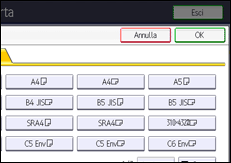
 Premere la scheda [Formato carta].
 Selezionare il formato della carta caricata, quindi premere [OK].
 Chiudere la schermata Impostazioni vassoio carta.
Quando si usa il pannello di controllo standard
Premere il tasto [Impostazioni carta].
Quando si usa lo Smart Operation Panel
Premere [Strumenti utente](
 ) nella parte superiore destra della schermata.
Premere [Home] (
) nella parte inferiore centrale dello schermo.

Per dettagli sui formati carta selezionati automaticamente, vedere Tipi e formati di carta consigliati.
Se si desidera stampare su carta selezionata automaticamente dopo aver stampato su un formato carta non selezionato automaticamente, è necessario modificare l'impostazione su [Rilevamento automatico]. Ricaricare la carta, quindi selezionare [Rilevamento automatico] al punto 5.


