



 Előző
Előző
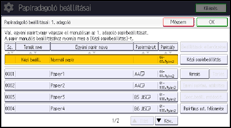
 Nyissa meg a [Papíradag. beállításai] képernyőt.
A normál kezelőpanel használata esetén
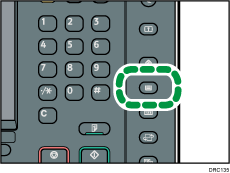
Nyomja meg a [Papírbeállítás] gombot.
Az intelligens kezelőpanelen (Smart Operation Panel)
Nyomja meg a [Kezdőképernyő] ikonját (
 ) a képernyő középső-alsó részén.
Nyomjon a [Felhasználói eszközök] ikonra (
 ) a [Kezdőképernyőn].
Nyomja meg a [Papíradag. beállításai] gombot.
 Válassza ki annak az adagolónak a számát, amelynél meg szeretné adni a papírbeállításokat.
 Nyomja meg a [Papírtípus aut. felismerése] gombot.
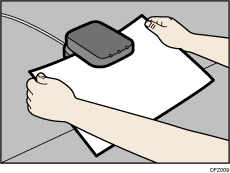
 Tegyen papírt a Media Identification Unitba, majd vegye ki.
Tartsa mindkét kezével a papír szélét, amikor behelyezi.
Ügyeljen rá, hogy kihúzás közben a papír felülete lapos maradjon.
Megjelenik azoknak az egyedi papíroknak a listája, amelyek konfigurációi hasonlóak a szkennelt papíréhoz.
 Válassza ki a használni kívánt egyéni papírt, majd nyomja meg az [OK] gombot.
Megjelennek a kiválasztott adagolóval használható egyéni papírok.
Nyomja meg az [ Előző] vagy a [
 Köv.] gombot a listában való görgetéshez és kiválasztani kívánt papír megkereséséhez.
Egy egyedi papír kiválasztását követően a Beállítások ellenőrzése gombot megnyomva ellenőrizheti annak típusát és színét.
 Zárja be a [Papíradag. beállításai] képernyőt.
A normál kezelőpanel használata esetén
Nyomja meg a [Papírbeállítás] gombot.
Az intelligens kezelőpanelen (Smart Operation Panel)
Nyomja meg a képernyő jobb felső részén lévő [Felhasználói eszközök] (
 ) gombot.

Ha módosítani szeretné az egyedi papír beállításait, nyomja meg a [Egyéni papírbeá. módosítása] gombot a 3. lépésben.


