



 Előző
Előző
Ezt a fájladminisztrátor vagy a tulajdonos adhatja meg.
Ahhoz, hogy a tulajdonos törölhesse a Bizalmas nyomtatás fájlt, a fájlhoz való hozzáférésre szolgáló jelszó szükséges. Ha a tulajdonos elfelejtette a jelszót, a fájladminisztrátor megváltoztathatja azt.
A fájladminisztrátor számára nem szükséges jelszó a Bizalmas nyomtatás fájljainak törléséhez.
 A kezelőpanelen jelentkezzen be fájladminisztrátorként vagy a tulajdonosként.
 Zárja be a kezdeti beállítások képernyőt, és jelenítse meg a kezdeti nyomtató képernyőt.
A normál kezelőpanel használata esetén:
Nyomja meg a [Felhasználói eszközök] gombot
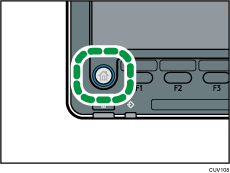
Nyomja meg a [Kezdőképernyő] gombot a kezelőpanelen
Nyomja meg a [Nyomtató] ikont a képernyőn.
Ha nem jelenik meg a [Nyomtató] ikon, akkor nyomja meg a képernyő jobb felső sarkában lévő
 ikont a menüképernyőre való átváltáshoz.
Az intelligens kezelőpanel (Smart Operation Panel) használata esetén:
Nyomja meg a képernyő jobb felső részén lévő [Felhasználói eszközök] (
 ) gombot.
Nyomja meg a [Nyomtató (klasszikus)] ikont a [Kezdőképernyőn].
Ha megjelenik a “Nincs hozzáférési joga ehhez a funkcióhoz.” üzenet, nyomja meg a [Kilépés] gombot.
 Nyomja meg a [Nyomtatási munkák] gombot.
 Nyomja meg a [Bizalm.ny. munka] gombot.
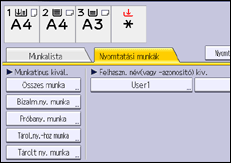
 Válassza ki a fájlt.
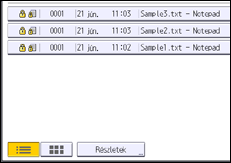
 Nyomja meg a [Törlés] gombot.
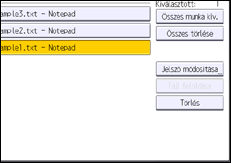
 Ha a jelszó bevitelére szolgáló képernyő jelenik meg, adja meg a bizalmas nyomtatási fájl jelszavát, majd nyomja meg az [OK] gombot.
A jelszóbeviteli képernyő nem jelenik meg, ha a fájladminisztrátor be van jelentkezve.
 Nyomja meg az [Igen] gombot.
 Jelentkezzen ki.

Beállíthatja ezt a készüléket úgy, hogy automatikusan törölje a tárolt fájlokat az "Ideigl. nyomt. munkák aut. törlése" beállítás [Be] értékre állításával. Az Ideigl. nyomt. munkák aut. törlése funkció részleteiért lásd: "Data Management", Print című kézikönyv.
Ez a Web Image Monitor program segítségével is megadható. Részletekért lásd a Web Image Monitor súgóját.


