



 Előző
Előző
A mappákat csak a fájladminisztrátor oldhatja fel.
Ha a „Fájlvédelem kiterjesztése” esetében a [Be] beállítást adja meg, akkor a mappa zárolva lesz, és elérhetetlenné válik, ha 10 alkalommal érvénytelen jelszóval próbálják megnyitni. Ez a rész a mappák zárolásának feloldási módját ismerteti.
A "Fájlvédelem kiterjesztése" a kiterjesztett biztonsági funkciók egyike. Ezzel és más fokozott biztonsági funkciókkal kapcsolatos részletekért lásd: A Fokozott biztonsági funkciók.
 A készülék kezelőpaneljén jelentkezzen be fájladminisztrátorként.
 Zárja be a kezdeti beállítások képernyőjét, majd jelenítse meg a kezdeti Dokumentum szerver képernyőt.
A normál kezelőpanel használata esetén:
Nyomja meg a [Felhasználói eszközök] gombot.
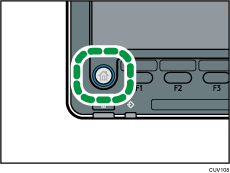
Nyomja meg a [Kezdőképernyő] gombot a kezelőpanelen.
Nyomja meg a [Dokumentum szerver] ikont a képernyőn.
Ha nem jelenik meg a [Dokumentum szerver] ikon, nyomja meg a képernyő jobb felső sarkában lévő
 ikont a menüképernyőre való váltáshoz.
Az intelligens kezelőpanel (Smart Operation Panel) használata esetén:
Nyomja meg a képernyő jobb felső részén lévő [Felhasználói eszközök] (
 ) gombot.
Nyomja meg a [Dokumentum szerver] ikont a [Kezdőképernyő].
Ha megjelenik a “Nincs hozzáférési joga ehhez a funkcióhoz.” üzenet, nyomja meg a [Kilépés] gombot.
 Nyomja meg a [Mappa szerkesztése] gombot.
 Válassza ki a mappát.
A  ikon jelenik meg a kiterjesztett fájlvédelmi funkcióval zárolt mappa mellett.
 Nyomja meg a [Fájlok feloldása] gombot.
 Nyomja meg a [Fájlok feloldása] gombot.
A ikon a  ikonra vált.
 Jelentkezzen ki.

Ez a Web Image Monitor program segítségével is megadható. Részletekért lásd a Web Image Monitor súgóját.


