



 Előző
Előző
 A kezdeti beállításokat tartalmazó képernyőt megjelenítése.
A normál kezelőpanel használata esetén:
Nyomja meg a [Felhasználói eszközök] gombot.
Az intelligens kezelőpanel (Smart Operation Panel) használata esetén:
Nyomja meg a [Kezdőképernyő] ikonját (
 ) a képernyő középső-alsó részén.
Nyomja meg a [Felhasználói eszközök] (
 ) ikont a [Kezdőlap] képernyőn.
 A bejelentkezési képernyő megjelenítése.
A normál kezelőpanel használata esetén:
Nyomja meg a [Bejelentkezés/Kijelentkezés] gombot.
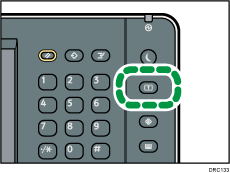
Az intelligens kezelőpanel (Smart Operation Panel) használata esetén:
Nyomja meg a [Készülékbeállítások] gombot.
Nyomja meg a [Belépés] gombot.
 Nyomja meg a [Belépés] gombot.
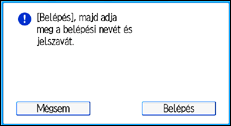
 Adja meg a belépési nevet, majd nyomja meg az az [OK] gombot.
 Írja be a belépési jelszót, majd nyomja meg az [OK] gombot.
"Hitelesítés. . . Kérem, várjon. " üzenet jelenik meg, majd a kezdeti beállításokat tartalmazó képernyő.

Ha már meg van határozva adminisztrátori hitelesítés, akkor hitelesítési képernyő jelenik meg. Adminisztrátorkénti bejelentkezéshez adja meg az adminisztrátor felhasználói nevét és jelszavát.
Ha adminisztrátori jogosultsággal lép be, megjelenik a belépő adminisztrátor neve. Ha olyan néven jelentkezik be, amelyhez több adminisztrátori jogosultság is társul, a névhez tartozó jogosultságok közül egy lesz látható.
Ha kezelési képernyőről próbál bejelentkezni, akkor a “Nincs hozzáférési joga ehhez a funkcióhoz. A beállításokat csak adminisztrátorként módosíthatja. ” üzenet jelenik meg.


