



 Előző
Előző
Az adminisztrátori hitelesítés meghatározásához legyen az "Adminisztrátori hitelesítés kezelése" lehetőség beállítása [Be]. Ha be van kapcsolva ez a beállítás, akkor az adminisztrátorok csak a hozzájuk rendelt beállításokat konfigurálhatják.
Adminisztrátorként történő bejelentkezéshez használja az alapértelmezett bejelentkezési felhasználónevet és jelszót.
Az adminisztrátori hitelesítéssel történő be- és kijelentkezés részletes ismertetéséért lásd: Bejelentkezés adminisztrátori módban és Kilépés az adminisztrátori módból.

Ha az „Adminisztrárori hitelesítés kezelése” engedélyezve van, fontos, hogy ne felejtse el az adminisztrátor belépési nevét és jelszavát. Ha elfelejti a bejelentkezéshez szükséges adminisztrátori felhasználónevet és jelszót, új jelszót kell megadni a felügyelő jogosultsága segítségével. A felügyelő jogosultságáinak részleteiért lásd: Felügyelő.
 A kezdeti beállításokat tartalmazó képernyőt megjelenítése.
A normál kezelőpanel használata esetén:
Nyomja meg a [Felhasználói eszközök] gombot.
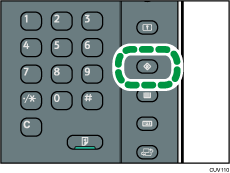
Az intelligens kezelőpanel (Smart Operation Panel) használata esetén:
Nyomja meg a [Kezdőképernyő] ikonját (
 ) a képernyő középső-alsó részén.
Nyomja meg a [Felhasználói eszközök] (
 ) ikont a [Kezdőlap] képernyőn.
Nyomja meg a [Készülékbeállítások] gombot.
 Nyomja meg a [Rendszerbeállítások] gombot.
 Nyomja meg az [Adminisztrátori eszk.] gombot.
 Nyomja meg a [
 Köv.] gombot.
 Nyomja meg az [Admisztrátori hitelesítés kezelése] gombot.
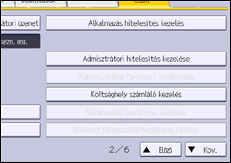
 A módosítani kívánt beállítás kiválasztásához nyomja meg a [Felhasználókezelés], [Készülékkezelés], [Hálózatkezelés] vagy [Fájlkezelés] gombot.
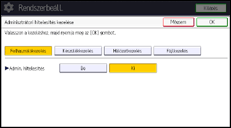
 Az "Admin. hitelesítés" lehetőséget állítsa [Be] értékre.
"Megjelenik az Elérhető beállítások" lehetőség.
 Válassza ki a kezelni kívánt beállításokat az "Elérhető beállítások" elemnél felsoroltak közül.
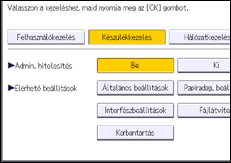
A kiválasztott beállításokhoz a felhasználók nem férhetnek hozzá.
Az elérhető beállítások az adminisztrátor típusától függnek.
Ha egynél több kategória esetében kíván adminisztrátori hitelesítést beállítani, ismételje meg az 6-8. lépést.
 Nyomja meg az [OK] gombot.
 A kezdeti beállításokat tartalmazó képernyő bezárása.
A normál kezelőpanel használata esetén:
Nyomja meg a [Felhasználói eszközök] gombot.
Az intelligens kezelőpanel (Smart Operation Panel) használata esetén:
Nyomja meg a képernyő jobb felső részén lévő [Felhasználói eszközök] (
 ) gombot.
Nyomja meg a [Kezdőképernyő] ikonját (
) a képernyő középső-alsó részén.


