




 Edellinen
 Avaa skannerin aloitusnäyttö.
Vakiokäyttöpaneeli
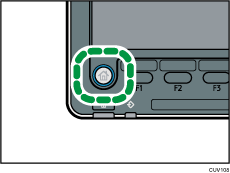
Paina käyttöpaneelin [Pääsivu] -näppäintä.
Paina [Skanneri]-kuvaketta näytössä.
Jos [Skanneri]-kuvake ei näy, vaihda valikkonäyttöön painamalla
 -kuvaketta näytön oikeassa yläkulmassa.
Smart Operation Panel
Paina [Pääsivu] (
 ), joka on alhaalla näytön keskellä.
Paina [Skanneri (klass.)] -kuvaketta [Pääsivu]-näytössä.
 Varmista, ettei aikaisempia asetuksia ole.
Jos edellinen asetus on voimassa, paina [Nollaus].
 Varmista, että [Sähköposti]-välilehti on valittu.
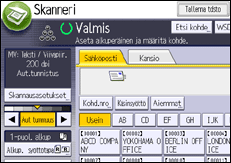
 Aseta alkuperäiset.
 Valitse tarvittaessa skannausasetukset skannattavan alkuperäisen mukaan.
Esimerkissä asiakirja skannataan värillisenä ja 2-puoleisena ja tallennetaan PDF-tiedostoksi.
Paina [Skannausaset.], valitse [Nelivärinen: Teksti / Kuva] [Alkuperäisen tyyppi] -välilehdeltä, ja paina [OK].
Paina [Alkup. syöttötapa], [2-puol. alkup] ja [OK].
Valitse [Tdston nimi/tyyppi], valitse [PDF] ja valitse [OK].
Lisätietoja muista asetuksista löytyy asianomaisesta kohdasta.
Oppaassa Scan selitetyt asetukset voidaan myös määrittää.
 Valitse kohde.
Voit valita useita vastaanottajia. Lisätietoja, katso Scan.
 Paina [Lähettäjän nimi], valitse sähköpostiviestin lähettäjä ja paina sitten [OK].
Lisätietoja, katso Scan.
 Jos haluat saada vastaanottokuittauksen, paina [V-o kuittaus].
Jos valitset [V-o kuittaus], sähköpostin lähettäjä saa sähköposti-ilmoituksen, kun vastaanottaja on avannut sähköpostiviestin.
 Paina [Aloita].


