




 Edellinen
Asetusten tekemiseen tarvitaan tiedostojen pääkäyttäjän tai omistajan oikeudet.
Omistaja tarvitsee salasanan salattujen tulostustiedostojen poistamiseen. Jos omistaja on unohtanut salasanan, tiedostojen pääkäyttäjä voi vaihtaa sen.
Tiedostojen pääkäyttäjä ei tarvitse salasanaa salattujen tulostustiedostojen poistamiseen.
 Kirjaudu sisään tiedostojen pääkäyttäjänä tai omistajana käyttöpaneelilta.
 Sulje alkuasetusten näyttö ja avaa tulostimen aloitusnäyttö.
Vakiokäyttöpaneeli:
Paina [Käyttäjän työkalut].
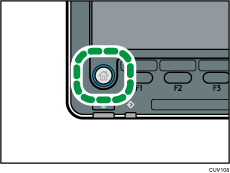
Paina käyttöpaneelin [Pääsivu] -näppäintä.
Paina [Tulostin]-kuvaketta näytössä.
Jos [Tulostin]-kuvaketta ei näy, vaihda valikkonäyttöön painamalla
 -kuvaketta näytön oikeassa yläkulmassa.
Smart Operation Panel:
Paina [Käyttäjän työkalut] (
 ), joka on näytön oikeassa yläkulmassa.
Paina [Tulostin (klass.)] -kuvaketta [Pääsivu]-näytössä.
Jos saat ilmoituksen “Sinulla ei ole tämän toiminnon käyttöoikeuksia.”, paina [Poistu].
 Paina [Tulostus].
 Paina [Salattu].
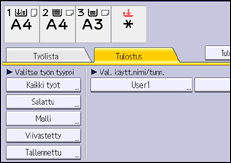
 Valitse tiedosto.
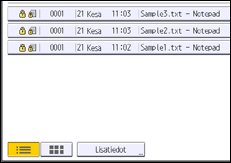
 Paina [Poista].
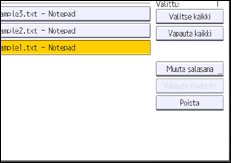
 Jos salasanan syöttönäyttö avautuu, kirjoita salatun tiedoston salasana ja paina [OK].
Salasanan syöttönäyttö ei avaudu, jos tiedostojen pääkäyttäjä on kirjautuneena laitteelle.
 Paina [Kyllä].
 Kirjaudu ulos.

Jos haluat, että laite poistaa tallennetut tiedostot automaattisesti, aseta Väliaik. töiden autom. poisto -asetukseksi [Päällä]. Lisätietoja Väliaik. töiden autom. poisto -asetuksesta, katso Print.
Asetus voidaan määrittää myös Web Image Monitorilla. Lisätietoja, katso Web Image Monitorin ohje.


