




 Edellinen
Asetusten tekemiseen tarvitaan tiedostojen pääkäyttäjän tai omistajan oikeudet.
Määritä tallennettujen tiedostojen käyttäjät ja näiden käyttöoikeudet.

Jos tiedostoihin pääsy estyy, aseta niiden käyttöoikeus samaksi kuin omistajalla. Tiedostojen pääkäyttäjä voi määrittää käyttöoikeuden uudelleen. Jos tarvitset tiedostoa mutta sinulta puuttuu käyttöoikeus, ota yhteys tiedoston omistajaan.
Tiedostojen pääkäyttäjä voi muuttaa asiakirjan omistajaa asiakirjan [Muuta käyttöoik.] -asetuksella. Samalla asetuksella tiedostojen pääkäyttäjä voi muuttaa myös omistajan ja muiden käyttäjien käyttöoikeuksia.
Asiakirjan omistaja ja käyttäjät, joilla on asiakirjaan [Täydet oikeudet], voivat muuttaa omistajan ja muiden käyttäjien käyttöoikeuksia [Muuta käyttöoik.] -asetuksella.
 Kirjaudu sisään tiedostojen pääkäyttäjänä tai omistajana käyttöpaneelilta.
 Sulje asetusnäyttö ja avaa Asiakirjapalvelin-näyttö.
Vakiokäyttöpaneeli:
Paina [Käyttäjän työkalut].
Paina käyttöpaneelin [Home] -näppäintä.
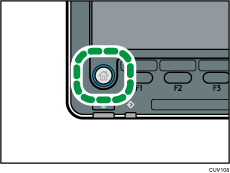
Paina [Asiakirjapalvelin]-kuvaketta näytössä.
Jos [Asiakirjapalvelin]-kuvake ei näy, vaihda valikkonäyttöön painamalla
 -kuvaketta näytön oikeassa yläkulmassa.
Smart Operation Panel:
Paina [Käyttäjän työkalut] (
 ), joka on näytön oikeassa yläkulmassa.
Paina [Asiakirjapalvelin]-kuvaketta [Pääsivu]-näytössä.
Jos saat ilmoituksen “Sinulla ei ole tämän toiminnon käyttöoikeuksia.”, paina [Poistu].
 Valitse kansio.
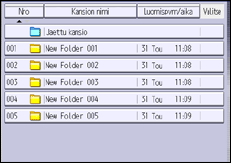
 Valitse tiedosto.
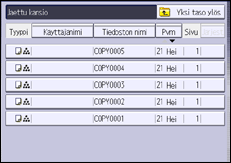
 Paina [Muokkaa tiedostoa].
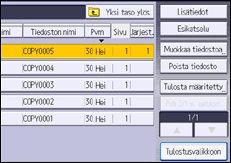
 Paina [Muuta käyttöoik.].
 Paina [Määritä/muuta/poista].
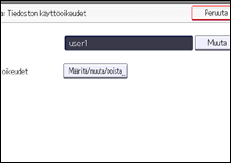
 Paina [Uusi koodi].
 Valitse käyttäjät tai ryhmät, joille annetaan käyttöoikeudet.
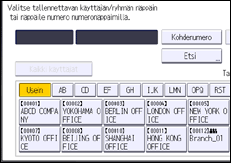
Voit valita useita käyttäjiä.
Voit valita kaikki käyttäjät kerralla valitsemalla[Kaikki käyttäjät].
 Paina [Poistu].
 Valitse ensin käyttäjä ja sitten annettava käyttöoikeus.
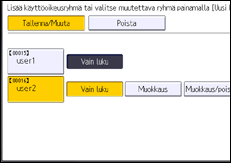
Käyttöoikeudeksi voidaan antaa [Vain luku], [Muokkaus], [Muokkaus/poisto] tai [Täydet oikeudet].
 Paina [Poistu].
 Paina [OK].
 Kirjaudu ulos.

Asetus voidaan määrittää myös Web Image Monitorilla. Lisätietoja, katso Web Image Monitorin ohje.
Kun käyttöoikeutena on "Muokkaus", "Muokkaus/poisto" tai "Täydet oikeudet", käyttäjä voi tehdä toimenpiteitä, joiden seurauksena arkaluonteisia tietoja voi kadota tai muuttua. Suosittelemme, että tavallisille käyttäjille annetaan ainoastaan "Vain luku" -oikeudet.


