




 Edellinen
Kansioiden vapauttamiseen tarvitaan tiedostojen pääkäyttäjän oikeudet.
Jos kohdan "Tehosta tiedostojen suojausta" asetuksena on [Päällä] ja väärä salasana syötetään 10 kertaa peräkkäin, kansio lukitaan eikä käyttäjä voi avata sitä enää. Tässä kerrotaan, miten lukittu kansio vapautetaan.
Tehosta tiedostojen suojausta on yksi laajennetuista turvatoiminnoista. Lisätietoja tästä ja muista lisäturvatoiminnoista, katso Laajennettujen turvatoimintojen määrittäminen.
 Kirjaudu sisään tiedostojen pääkäyttäjänä käyttöpaneelilta.
 Sulje asetusnäyttö ja avaa Asiakirjapalvelin-näyttö.
Vakiokäyttöpaneeli:
Paina [Käyttäjän työkalut].
Paina käyttöpaneelin [Home] -näppäintä.
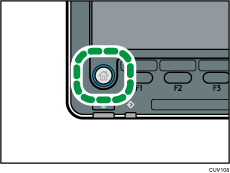
Paina [Asiakirjapalvelin]-kuvaketta näytössä.
Jos [Asiakirjapalvelin]-kuvake ei näy, vaihda valikkonäyttöön painamalla
 -kuvaketta näytön oikeassa yläkulmassa.
Smart Operation Panel:
Paina [Käyttäjän työkalut] (
 ), joka on näytön oikeassa yläkulmassa.
Paina [Asiakirjapalvelin]-kuvaketta Pääsivu-näytössä.
Jos saat ilmoituksen “Sinulla ei ole tämän toiminnon käyttöoikeuksia.”, paina [Poistu].
 Paina [Muokkaa kansiota].
 Valitse kansio.
Tehosta tiedostojen suojausta -toiminnolla lukittu kansio merkitään kuvakkeella  .
.
 Paina [Avaa].
 Paina [Avaa].
-kuvake vaihtuu  -kuvakkeeksi.
 Kirjaudu ulos.

Asetus voidaan määrittää myös Web Image Monitorilla. Lisätietoja on Web Image Monitorin ohjeessa.


