




Πώς να χρησιμοποιήσετε την [Πάνω] Οθόνη και την Οθόνη [Αρχική σελίδα] (Κατά τη χρήση του βασικού πίνακα λειτουργιών)
 Προηγούμενο
Όταν πατήσετε το πλήκτρο [Αρχική] αμέσως μετά την ενεργοποίηση του μηχανήματος, θα εμφανιστεί η [Κεντρική] οθόνη.
Χρησιμοποιώντας την [Κεντρική] οθόνη, μπορείτε να ελέγξετε την κατάσταση του τόνερ και την κατάσταση του χαρτιού.
Τα εικονίδια κάθε λειτουργίας εμφανίζονται στην [Αρχική] οθόνη.
Στην [Αρχική] οθόνη μπορείτε να προσθέτετε συντομεύσεις των προγραμμάτων που χρησιμοποιούνται συχνά. Οι συντομεύσεις προγραμμάτων εμφανίζονται στην [Αρχική] οθόνη. Μπορείτε να ανακαλέσετε εύκολα τα προγράμματα πατώντας στα εικονίδια συντόμευσης.
Για να εμφανιστεί η [Αρχική] οθόνη, πατήστε το πλήκτρο [Αρχική]. Εάν δεν εμφανιστεί η [Αρχική] οθόνη, πατήστε το εικονίδιο  στην επάνω δεξιά γωνία της οθόνης για να μεταβείτε στην οθόνη του μενού.
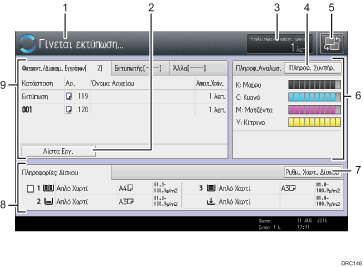
[Κεντρική] οθόνη
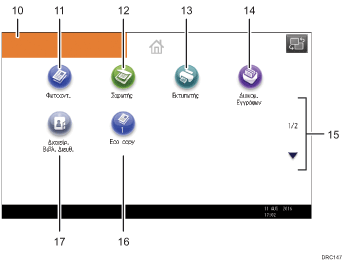
[Αρχική] οθόνη
Κατάσταση λειτουργίας και μηνύματα
Εμφανίζει την κατάσταση λειτουργίας και τα μηνύματα.
[Λίστα Εργ.]
Πατήστε για να εμφανιστεί η καρτέλα για τη [Τρέχουσα εργασία] στην οθόνη [Έλεγχος κατάστασης].
Εκτιμώμενος χρόνος
Υποδεικνύει το χρονικό διάστημα που εκτιμάται για την ολοκλήρωση της εργασίας που βρίσκεται στην κορυφή της λίστας εργασιών που εμφανίζεται τη δεδομένη στιγμή.
[Πληροφ. Συντήρησης]
Πατήστε για να εμφανίσετε την καρτέλα για τις πληροφορίες [Πληρ συντήρ/Έρευν/Πληρ μηχ] στην οθόνη [Έλεγχος κατάστασης].
Εναλλαγή οθονών
Πατήστε για εναλλαγή ανάμεσα στην [Αρχική] οθόνη και την [Κεντρική] οθόνη.
[Πληροφ.Αναλωσ.]
Εμφανίζει πληροφορίες σχετικά με τα αναλώσιμα, όπως την ποσότητα του τόνερ που απομένει.
[Ρυθμίσ. Χαρτ. Δίσκου]
Πατήστε για να εμφανιστεί η οθόνη [Ρυθμίσ. Χαρτ. Δίσκου].
[Πληροφορίες Δίσκου]/[Πληροφ. Τροφοδ. Προτυπ.]
Εμφανίζει την κατάσταση των δίσκων χαρτιού και του τροφοδότη προτυπωμένων.
[Λίστα Εργ.]
Εμφανίζει τις τρέχουσες εργασίες και τις εργασίες που εκκρεμούν.
Εικόνα αρχικής οθόνης
Μπορείτε να εμφανίσετε στην [Αρχική] οθόνη μια εικόνα όπως ένα εταιρικό λογότυπο. Για να αλλάξετε την εικόνα, ανατρέξτε στην ενότητα Convenient Functions.
[Φωτοαντ.]

Πατήστε για να δημιουργήσετε αντίγραφα.
Για λεπτομέρειες σχετικά με τη χρήση της λειτουργίας αντιγραφής, ανατρέξτε στο Copy/Document Server.
[Σαρωτής]

Πατήστε για να σαρώσετε τα πρωτότυπα και να αποθηκεύσετε τις εικόνες ως αρχεία.
Για λεπτομέρειες σχετικά με τη χρήση της λειτουργίας σάρωσης, ανατρέξτε στο Scan.
[Εκτυπωτής]

Πατήστε για να κάνετε ρυθμίσεις για χρήση του μηχανήματος ως εκτυπωτή.
Για λεπτομέρειες σχετικά με τον ορισμό ρυθμίσεων για τη λειτουργία του εκτυπωτή, ανατρέξτε στο Print.
[Διακομ. Εγγράφων]

Πατήστε για να αποθηκεύσετε ή να εκτυπώσετε έγγραφα στον σκληρό δίσκο του μηχανήματος.
Για λεπτομέρειες σχετικά με τη χρήση της λειτουργίας του Διακομ. Εγγράφων, ανατρέξτε στο Copy/Document Server.
 /
/
Πατήστε για να αλλάζετε σελίδες όταν τα εικονίδια δεν εμφανίζονται σε 1 σελίδα.
Εικονίδιο συντόμευσης
Στην [Αρχική] οθόνη μπορείτε να προσθέσετε συντομεύσεις των προγραμμάτων. Για λεπτομέρειες σχετικά με την καταχώρηση συντομεύσεων, ανατρέξτε στην ενότητα Προσθήκη Εικονιδίων στην [Αρχική] Οθόνη (Κατά τη Χρήση του Βασικού Πίνακα Λειτουργιών). Ο αριθμός του προγράμματος εμφανίζεται στο κάτω μέρος του εικονιδίου συντόμευσης. Για λεπτομέρειες σχετικά με παραδείγματα συντομεύσεων που μπορείτε να προγραμματίσετε, ανατρέξτε στην ενότητα Πρακτικές Λειτουργίες.
[Διαχείρ. Βιβλ. Διευθ.]

Πιέστε για να εμφανιστεί το Βιβλίο Διευθύνσεων.
Για λεπτομέρειες σχετικά με τη χρήση του Βιβλίου Διευθύνσεων, ανατρέξτε στο Connecting the Machine/System Settings.

Όταν εγκαθίσταται ενσωματωμένη εφαρμογή λογισμικού, στην [Αρχική] οθόνη εμφανίζεται ένα εικονίδιο λειτουργίας για την εφαρμογή.
Μπορείτε να αλλάξετε τη σειρά των εικονιδίων. Για λεπτομέρειες, ανατρέξτε στην ενότητα Convenient Functions.
Στην απλοποιημένη οθόνη, εμφανίζονται έως 8 εικονίδια σε κάθε σελίδα. Τα γράμματα και τα πλήκτρα εμφανίζονται σε μεγαλύτερο μέγεθος, καθιστώντας τη χρήση ευκολότερη. Στην βασική οθόνη, εμφανίζονται έως 12 εικονίδια σε κάθε σελίδα. Για λεπτομέρειες, ανατρέξτε στην ενότητα Ξεκινώντας.


