




Τροποποίηση των ρυθμίσεων του καταχωρημένου προσαρμοσμένου χαρτιού χρησιμοποιώντας τη μονάδα αναγνώρισης μέσων
 Προηγούμενο
 Εμφανίζεται η οθόνη [Ρυθμίσ. Χαρτιού Δίσκου].
Κατά τη χρήση του βασικού πίνακα λειτουργιών
Πατήστε το πλήκτρο [Ρύθμιση Χαρτιού].

Κατά τη χρήση του Smart Operation Panel
Πατήστε [Αρχική] (
 ) στο κάτω μέρος της οθόνης, στο κέντρο.
Πατήστε το εικονίδιο [Εργαλεία Χρήστη] (
 ) στην [Home] οθόνη.
Πατήστε [Ρυθμ. Χαρτιού Δίσκου].
 Πατήστε [Επεξεργασία Προσαρμοσμένου Χαρτιού].
 Επιλέξτε το προσαρμοσμένο χαρτί, τις ρυθμίσεις του οποίου θέλετε να τροποποιήσετε.
Πατήστε [ Προηγούμενο] ή [
 Επόμενο] για να μετακινηθείτε στη λίστα και να βρείτε το χαρτί που θέλετε να τροποποιήσετε.
 Πατήστε την επιλογή [Τιμή σάρωσης για προγρ. με Μονάδα Αναγνώρισης Μέσου].

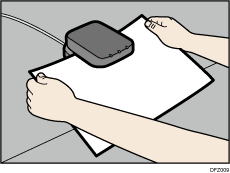
 Τοποθετήστε χαρτί στη μονάδα αναγνώρισης μέσων και, στη συνέχεια, αφαιρέστε το.
Κρατήστε τις άκρες του χαρτιού και με τα δύο χέρια κατά την τοποθέτηση του χαρτιού.
Διατηρήστε επίπεδο το χαρτί καθώς το τραβάτε προς τα έξω.
 Αλλάξτε τις ρυθμίσεις.
Εάν αλλάξετε τη ρύθμιση [Βάρος Χαρτιού], [Τύπος Χαρτιού], [Τύπος Χαρτ με Επικάλυψ], [Χρωματιστό Χαρτί], [Προδιάτρητο ή Μη] ή [Ανάγλυφο ή μη] και πατήσετε [OK], θα εμφανιστεί ένα μήνυμα το οποίο θα σας ειδοποιεί ότι θα γίνει αρχικοποίηση για τις [Προηγμ. Ρυθμίσεις]. Για να εφαρμόσετε τις αλλαγές για αυτές τις ρυθμίσεις, επιλέξτε [Αλλαγή]. Για να ακυρώσετε τις αλλαγές, επιλέξτε [Να μην Αλλάξει].
 Πατήστε [OK].
 Πατήστε [Να αντικατασταθεί].
Πατήστε [Αποθήκευση] για την καταχώρηση των ρυθμίσεων χαρτιού ως άλλου προσαρμοσμένου χαρτιού.
 Πατήστε [Ναι].
 Πατήστε [Έξοδος].
 Κλείστε την οθόνη [Ρυθμίσ. Χαρτιού Δίσκου].
Κατά τη χρήση του βασικού πίνακα λειτουργιών
Πατήστε το πλήκτρο [Ρύθμιση Χαρτιού].
Κατά τη χρήση του Smart Operation Panel
Πατήστε [Εργαλεία Χρήστη] (
 ) στην πάνω δεξιά πλευρά της οθόνης.

Για λεπτομέρειες σχετικά με τις ρυθμίσεις προσαρμοσμένου χαρτιού ανατρέξτε στο Paper Settings.
Δεν μπορείτε να τροποποιήσετε ένα προσαρμοσμένο χαρτί το οποίο έχει αντιστοιχιστεί σε δίσκο χαρτιού. Για να το τροποποιήσετε, ακυρώστε την αντιστοίχιση.
Για λεπτομέρειες σχετικά με τις [Προηγμ. Ρυθμίσεις], επικοινωνήστε με τον διαχειριστή του μηχανήματος.
Στα φύλλα προσαρμοσμένου χαρτιού αντιστοιχίζεται διαδοχικός αριθμός από το 0001. Μπορείτε να αλλάξετε τον αριθμό της οθόνης [Αλλαγή Ρυθμίσεων Προσαρμ Χαρτιού].
Πατήστε το [Σαρ. και ενημ. την τιμή της βάσης δεδ. αναγνώρ. μέσου] για να καταχωρήσετε τις πληροφορίες που σαρώθηκαν από τη μονάδα αναγνώρισης μέσων. Πατήστε, επίσης, αυτό το κουμπί για την αύξηση της ακρίβειας αναγνώρισης για την αναζήτηση για προσαρμοσμένο χαρτί ή για την καταχώρηση πληροφοριών από το προσαρμοσμένο χαρτί που καταχωρήθηκε χωρίς να χρησιμοποιηθεί η κύρια βιβλιοθήκη.


