




Καταχώρηση χαρτιού από την κύρια βιβλιοθήκη στη μονάδα αναγνώρισης μέσων
 Προηγούμενο
 Εμφανίζεται η οθόνη [Ρυθμίσ. Χαρτιού Δίσκου].
Κατά τη χρήση του βασικού πίνακα λειτουργιών
Πατήστε το πλήκτρο [Ρύθμιση Χαρτιού].

Κατά τη χρήση του Smart Operation Panel
Πατήστε [Αρχική] (
 ) στο κάτω μέρος της οθόνης, στο κέντρο.
Πατήστε το εικονίδιο [Εργαλεία Χρήστη] (
 ) στην [Home] οθόνη.
Πατήστε [Ρυθμ. Χαρτιού Δίσκου].
 Πατήστε [Επεξεργασία Προσαρμοσμένου Χαρτιού].
 Πατήστε την επιλογή [Εισαγωγή από Κύρια Βιβλιοθ].
 Πατήστε [Αυτομ. αναγνώρ. τύπου χαρτ.].
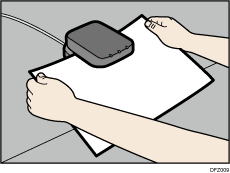
 Τοποθετήστε χαρτί στη μονάδα αναγνώρισης μέσων και, στη συνέχεια, αφαιρέστε το.
Κρατήστε τις άκρες του χαρτιού και με τα δύο χέρια κατά την τοποθέτηση του χαρτιού.
Διατηρήστε επίπεδο το χαρτί καθώς το τραβάτε προς τα έξω.
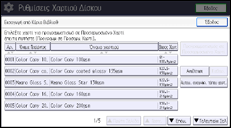
Εμφανίζεται η λίστα των προσαρμοσμένων χαρτιών με διαμορφώσεις παρόμοιες με αυτές του σαρωμένου χαρτιού.
 Επιλέξτε το προσαρμοσμένο χαρτί που θέλετε να χρησιμοποιήσετε και πατήστε το [OK].
 Πατήστε [Ναι].
 Πατήστε δύο φορές το πλήκτρο [Έξοδος].
 Κλείστε την οθόνη [Ρυθμίσ. Χαρτιού Δίσκου].
Κατά τη χρήση του βασικού πίνακα λειτουργιών
Πατήστε το πλήκτρο [Ρύθμιση Χαρτιού].
Κατά τη χρήση του Smart Operation Panel
Πατήστε [Εργαλεία Χρήστη] (
 ) στην πάνω δεξιά πλευρά της οθόνης.

Η λίστα που εμφανίζεται στο Βήμα 5 περιλαμβάνει προσαρμοσμένο χαρτί με διαμορφώσεις με ποσοστό αντιστοιχίας 80% ή υψηλότερο.
Μπορείτε να ελέγξετε και να αλλάξετε τις ρυθμίσεις του καταχωρημένου προσαρμοσμένου χαρτιού, όπως για παράδειγμα τη ρύθμιση μεγέθους χαρτιού, στην οθόνη [Επεξεργασία Προσαρμοσμένου Χαρτιού]. Για λεπτομέρειες σχετικά με την τροποποίηση του προσαρμοσμένου χαρτιού, ανατρέξτε στο Paper Settings.


